
您可以使用樞紐分析表來摘要、分析、探索和呈現資料。 樞紐分析圖能在樞紐分析表的摘要資料中新增視覺效果,以和樞紐分析表形成互補,並可讓您輕鬆查看比較、模式和趨勢。 樞紐分析表和樞紐分析圖都能讓您在面對貴企業的重要資料時,做出旁徵博引的決定。 您也可以連線到外部資料來源來建立樞紐分析圖,例如 SQL Server 資料表、SQL Server Analysis Services Cube、Azure Marketplace、Office 資料連線 (.odc) 檔案、XML 檔案、Access 資料庫及文字檔案等,或使用現有的樞紐分析表來建立新資料表。
如果你有正確的 授權要求,可以 請 Copilot 幫你建立樞紐分析表或圖表。
關於樞紐分析表
「樞紐分析表」是能夠快速摘要大量資料的互動式表格。 您可以使用樞紐分析表來詳細分析數值資料,並解答與資料相關的非預期問題。 樞紐分析表是特別針對下列狀況而設計:
- 以多種方便使用者使用的方式查詢大量資料。
- 小計與匯集數值資料、依類別及子類別總結資料,以及建立自訂計算與公式。
- 展開與摺疊各層級的資料以聚焦在結果上,並對您想查看的區域摘要資料深入探究其中細節。
- 欄列互換 (或稱為「樞紐分析」) 以查看來源資料的不同摘要。
- 針對最有用及最感興趣的資料子集,進行篩選、排序、分組及設定格式化的條件,讓您只專注於您要的資訊上。
- 呈現精簡、更有吸引力以及加上註解的線上或書面報表。
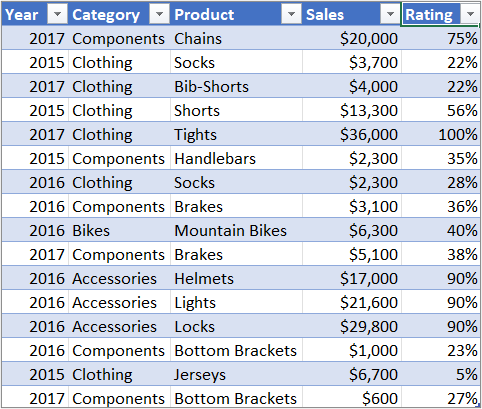
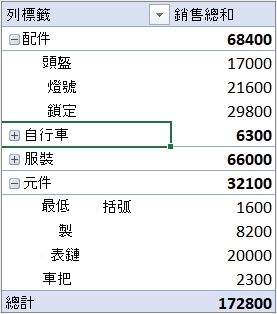
舉例來說,下面左側是一份簡單的家庭支出清單,右側則是根據該清單建立的樞紐分析表:
| 銷售數據 | 對應的樞紐分析表 |
|---|---|
|
|
如需詳細資訊,請參閱建立樞紐分析表來分析工作表的資料。
樞紐分析表的使用方式
透過選取資料來源、排列樞紐分析表 [欄位清單] 中的欄位,以及選擇初步的版面配置以建立樞紐分析表之後,您可以在使用樞紐分析表時執行下列工作:
探索資料,方法如下:
- 展開與摺疊資料,並顯示和其值有關的基礎詳細資料。
- 排序、篩選及建立欄位和項目的群組。
- 變更彙總函數並新增自訂計算與公式。
透過以下步驟改變表單佈局與欄位配置:
- 變更樞紐分析表表單:[精簡]、[大綱] 或 [列表]。
- 新增、重新排列及移除欄位。
- 變更欄位或項目的順序。
透過以下步驟更改欄位、列和小計的排列:
- 開啟或關閉欄與列欄位標題,或是顯示或隱藏空白行。
- 於列上方或下方顯示小計。
- 重新整理時調整欄寬。
- 將欄欄位移至列區域或將列欄位移至欄區域。
- 合併或取消合併外部列與欄項目的儲存格。
透過以下操作來更改空白和錯誤的顯示:
- 變更錯誤和空白儲存格的顯示方式。
- 變更不含資料之項目和標籤的顯示方式。
- 顯示或隱藏空白列
透過以下步驟更改格式:
- 為儲存格與範圍進行手動設定與條件化格式。
- 變更整個樞紐分析表的格式樣式。
- 變更欄位的數值格式。
- 包含 OLAP 伺服器格式設定。
如需詳細資訊,請參閱設計樞紐分析表的版面配置與格式。
關於樞紐分析圖
樞紐分析圖提供其相關聯樞紐分析表中資料的圖形呈現方式。 樞紐分析圖也是互動式的。 建立樞紐分析圖時,會顯示樞紐分析圖篩選窗格。 您可以使用此篩選窗格來排序和篩選樞紐分析圖的基礎資料。 您對相關聯樞紐分析表中的版面配置和資料進行的變更,會立即反映在樞紐分析圖的版面配置和資料中,反之亦然。
樞紐分析圖如同標準圖表,均會顯示資料數列、類別、資料標記及座標軸。 您也可以變更圖表類型與其他選項,例如標題、圖例位置、資料標籤及圖表位置等。
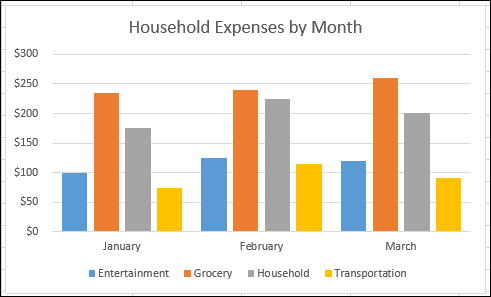
以下是一張根據上述樞紐分析表範例為基礎的樞紐分析圖。
如需詳細資訊,請參閱建立樞紐分析圖 (機器翻譯)。
樞紐分析圖與標準圖表之間的差異
如已熟悉標準圖表,您會發現樞紐分析圖大部分的操作均與之相同。 然而,兩者有一些不同之處:
列/欄方向 與標準圖表不同,你無法透過 「選擇資料來源 」對話框來切換樞紐分析圖的列/欄方向。 您可以改為在相關樞紐分析表的列與欄標籤上進行樞紐分析來達到相同的效果。
圖表類型 你可以將樞紐分析圖改成任何圖表類型,唯獨 xy (散點) 、股票或泡沫圖除外。
來源資料 Standard 圖表直接連結到工作表儲存格,而樞紐分析圖則是基於其對應的樞紐分析表資料來源。 與標準圖表不同,您無法在樞紐分析圖的 [選取資料來源] 對話方塊中變更圖表範圍。
格式 大部分格式——包括你新增的圖表元素、排版和樣式——在你刷新樞紐圖時都會被保留。 然而,趨勢線、資料標籤、誤差線,以及對資料集所做的其他變更,均不會保留。 標準圖表並不會遺失已套用的格式設定。
雖然您無法直接調整樞紐分析圖中資料標籤的大小,您可以增加文字的字型大小,即可有效地調整標籤大小。
從工作表資料建立樞紐分析表或樞紐分析圖
您可以使用來自 Excel 工作表的資料做為樞紐分析表或樞紐分析圖的基礎。 資料應為清單格式,且第一列為 Excel 將會用於 [欄位名稱] 的欄標籤。 後續各列中的每個儲存格應該包含適合其欄位標題的資料,且不應該在同一欄中混合資料類型。 例如,您不應該在同一欄中混合貨幣值和日期。 此外,資料範圍中也不該有任何空白列或欄。
Excel 表格 Excel 表格已經是清單格式,是樞紐分析表來源資料的良好候選。 當您重新整理樞紐分析表時,系統會自動將 Excel 表格中的新增與更新資料納入重新整理作業範圍內。
使用動態命名範圍 為了讓樞紐分析表更容易更新,你可以 建立一個動態命名範圍,並以此名稱作為樞紐分析表的資料來源。 如果具名範圍延伸納入了更多資料,重新整理樞紐分析表即能包含新資料。
包括總計 Excel 會自動在樞紐分析表中建立小計和總計。 如果來源資料包含使用 [資料] 索引標籤中 [大綱] 群組的 [小計] 命令自動建立的小計和總計資料,請在建立樞紐分析表前,使用相同的命令移除小計和總計資料。
使用外部資料來源建立樞紐分析表或樞紐分析圖
您可以擷取來自外部資料來源的資料,例如資料庫、線上分析處理 (OLAP) Cube 或文字檔。 舉例來說,您可能會維護要從中進行摘要與分析的銷售記錄資料庫。
Office Data Connection 檔案 如果你使用 Office Data Connection (ODC) 檔案 (.odc) 來取得樞紐分析表的外部資料,你可以直接將資料輸入樞紐分析表。 我們建議您使用 ODC 檔案擷取報表的外部資料。
OLAP 原始資料 當你從 OLAP 資料庫或立方體檔案取得原始資料時,資料只會以樞紐分析表或轉為工作表函式的樞紐分析表形式回傳到 Excel。 如需詳細資訊,請參閱將樞紐分析表儲存格轉換為工作表公式。
非 OLAP 來源資料 這是來自非 OLAP 資料庫來源的樞紐分析表或樞紐分析圖的底層資料。 例如,關聯式資料庫或文字檔案的資料。
如需詳細資訊,請參閱使用外部資料來源建立樞紐分析表 (機器翻譯)。
使用其他樞紐分析表做為資料來源
樞紐分析表快取 每次建立新的樞紐分析表或樞紐分析圖時,Excel 會將報告資料的副本存入記憶體,並將此儲存區域儲存為工作簿檔案的一部分——這稱為樞紐分析 表快取。 每個新樞紐分析表都需要額外的記憶體和磁碟空間。 然而,當您使用現有的樞紐分析表作為同一份活頁簿中的新報表的來源時,兩個報表會共用相同的快取。 由於您會重複使用快取,因此會縮減活頁簿的大小並減少需要保存在記憶體中的資料。
地點要求 若要使用一個樞紐分析表作為另一個的來源,兩者必須在同一本工作簿中。 如果來源樞紐分析表位於另一份活頁簿,請將來源報表複製到您要顯示新報表的活頁簿位置。 不同活頁簿的樞紐分析表和樞紐分析圖彼此獨立,在記憶體和活頁簿中各自有其專屬的資料複本。
變更會影響兩個樞紐分析表 當你刷新新的樞紐分析表資料時,Excel 也會更新來源樞紐分析表的資料,反之亦然。 當您在其中一邊將項目設成群組或取消群組,或者建立導出欄位或計算項目時,兩者都會受影響。 如果您需要獨立的樞紐分析表,您可以根據原始資料來源建立一個新的,而不是複製原始的樞紐分析表。 請注意,如果太常這麼做可能會混淆您的記憶。
樞紐圖 你可以以另一個樞紐分析表為基礎建立新的樞紐分析表或樞紐分析圖,但不能直接建立新的樞紐分析圖。 對樞紐分析圖所做的變更會影響相關的樞紐分析表,反之亦然。
變更現有樞紐分析表的來源資料
變更來源資料能讓分析時可用的資料不同。 例如,您可能想要能夠輕鬆地從測試資料庫切換到生產資料庫。 您可以透過將來源資料重新定義為與原始資料連線資訊相似的新資料,來更新樞紐分析表或樞紐分析圖。 如果資料後續有許多不同的新欄位或額外欄位,建立新樞紐分析表或樞紐分析圖會較為輕鬆。
顯示由刷新帶來的新資料 重新整理樞紐分析表也可能改變可顯示的資料。 如果是以工作表資料為基礎的樞紐分析表,Excel 會從您所指定之來源範圍或具名範圍內的新欄位擷取資料。 如果是以外部資料為基礎的報表,Excel 會擷取符合基礎查詢準則的新資料或 OLAP Cube 中所提供的新資料。 你可以查看 欄位列表中 的任何新欄位,並將欄位加入報告。
更改你建立的 OLAP 方塊 基於 OLAP 資料的報告總是能存取 Cube 中的所有資料。 如果建立的離線 Cube 包含伺服器 Cube 中的資料子集,您可以使用 [離線 OLAP] 命令修改 Cube 檔案,使其包含該伺服器中的不同資料。