
有時,尚未製作摘要的原始資料可能難以查看全貌。 您的第一個本能反應可能是建立樞紐分析表,但並非所有人都能查看表格中的數字並快速查看目前情況。 樞紐分析圖是一種為資料新增資料視覺效果的絕佳方式。
建立樞紐分析圖
- 選取您表格中的一個儲存格。
- 選擇 插入 並選擇
 樞紐圖。
樞紐圖。 - 選取您想要顯示樞紐分析圖的位置。
- 選取 [確定]。
- 選取要顯示在功能表中的欄位。
| 家庭支出資料 | 對應的樞紐分析圖 |
|---|---|
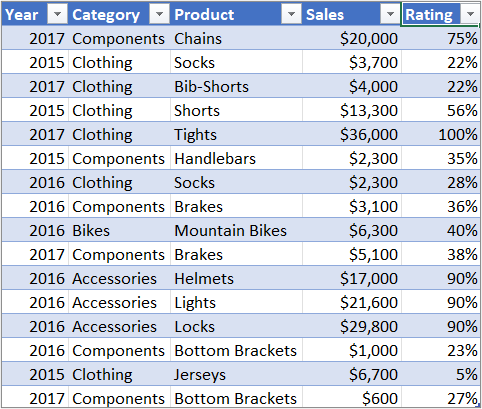
|
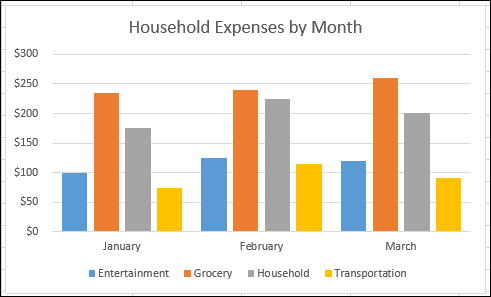
|
從樞紐分析表建立圖表
- 選取您表格中的一個儲存格。
- 選擇 插入 並選擇 樞紐分析圖。
- 選取圖表。
- 選取 [確定]。
需要更多協助嗎?
你隨時可以向 Excel 技術社群 的專家詢問,或在 社群中獲得支援。