
重要
在 Microsoft 365 版 Excel 和 Excel 2021,Power View 于 2021 年 10 月 12 日移除。 作為替代方案,你可以使用Power BI Desktop提供的互動視覺體驗,該軟體可免費下載。 你也可以很輕鬆地把 Excel 工作簿匯入 Power BI Desktop。
隱藏表格、欄位或欄位會將其從檢視中移除——不會刪除它。 表格、欄位或欄位仍然是資料模型的一部分。 在 Power Pivot 中,你可以選擇顯示隱藏或不顯示。 在 Power View 中,沒有選擇;如果項目在 Power Pivot) 中標示為 (隱藏,你在 Power View 中將無法看到它。
藉由隱藏不必要的資料表、資料行、欄位和量值,就能讓同事更輕鬆地建立報表,並讓其他人更容易了解及使用您的共用報表。
開放權力樞紐, Power Pivot>管理。
選擇圖表檢視: 主頁>檢視>圖表檢視。 (您也可以使用資料檢視 )
如果 [顯示隱藏項] 為開啟,您將能看見先前隱藏的資料表和資料行。 這些項目的色彩會比未隱藏的資料表和資料行淺。 如果 [顯示隱藏項] 為關閉,您將無法看見先前隱藏的項目。
在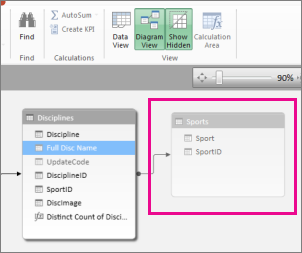
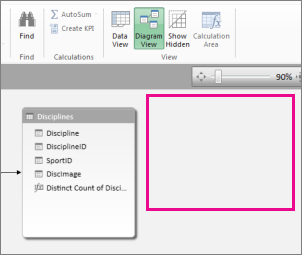
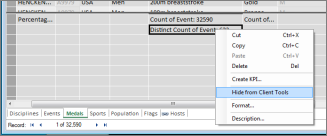
以滑鼠右鍵按一下您想要隱藏的資料表或行,然後選取 [在用戶端工具中隱藏]。
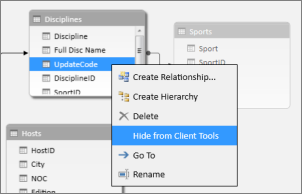
在 Power Pivot 中,隱藏欄位並不會將其從模型中移除。 隱藏的欄仍可做為表格中的排序欄。 隱藏的欄也可以在定義計算結果欄或計算欄位的公式中做為參照。注意
資料行隱藏功能的目的並非用於資料安全性,而是用於簡化與縮短使用資料行的報表所顯示之資料行清單。
回到 Power View 時,在 [欄位] 清單中看不到隱藏的資料表和欄位。
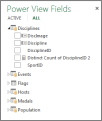
注意
當你在 Power Pivot 中隱藏或解除隱藏時,你是在對底層資料模型做了變更。 因此,當您回到 Power View 時,系統會提示您重新整理活頁簿中的資料。
要解除隱藏資料表和欄位,回到 Power Pivot: Power Pivot>管理,右鍵點擊解除隱藏的項目,然後從 客戶端工具中選擇解除隱藏。
![[在用戶端工具中取消隱藏]](media/o15-xl-pvpphideundo.png)
回到 Power View 時,即可在欄位清單中看到 [取消隱藏] 的欄位。
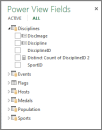
若要隱藏 [資料檢視] 中的資料表、資料行或欄位,請以滑鼠右鍵按一下這些項目,然後選取 [在用戶端工具中隱藏]。
注意
如果你不小心隱藏了已在活躍報表中使用過的資料表或欄位,不用擔心。 隱藏項目將不再出現在欄位列表中,但報告不受影響,且可更新與分享。 你無法在更新報表版面時使用現在隱藏的項目,如果你刪除了使用該隱藏項目的視覺化,也無法重建該視覺化,因為欄位、欄位或表格已不再在欄位列表中可用。