
如果工作表的範圍超過一個頁面,您可以在每個頁面列印列與欄標題或標籤 (又稱為列印標題)。 例如,如果您的工作表較為大型且複雜,您可以在所有頁面上重複第一列的欄標題。
選取您要列印的工作表。
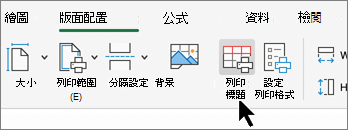
在頁面版面標籤的頁面設定群組中,選擇
 ,列印標題。
![按一下 [版面配置] 索引標籤上的 [列印標題]](media/o15-excel-pagelayouttab-pagesetup-printtitles.png)
注意
如果你在儲存格編輯模式工作、同一工作表中選取圖表,或沒有安裝印表機,列印 標題指令會 顯示調暗。
在 「工作表 」標籤的 「列印標題」中,輸入以下一個或兩個值:
在 [標題列] 方塊中,輸入內含欄標籤的列參照。
在 [標題欄] 方塊中,輸入內含列標籤的欄參照。
例如,如果你想在每頁列印的頁面頂端印出欄位標籤,請在「列」欄中輸入 $1:$1,然後在頂方框重複。秘訣
你也可以選擇右端的「
 框」按鈕,在頂部重複列,左邊框選擇欄重複,然後選擇工作表中重複的標題列或欄。 在你選擇完標題列或欄後,再次選擇框」按鈕,再一次「摺疊對話框」以返回對話框。
注意
如果你選擇了多個工作紙,頁面設置對話框中無法顯示頂部要重複的列和左側的欄位重複欄位。 若要取消多個工作表,請選擇任何未被選取的工作表。 如果沒有未選取的工作表,請右鍵點擊選取工作表的分頁,然後選擇 「解除群組工作表」。
後續步驟
當你完成工作表,包含行標題、欄標題或標籤, (每頁都標示為印刷標題) 後,列印 你的工作表。

另請參閱
需要更多協助嗎?
你隨時可以向 Excel 技術社群 的專家詢問,或在 社群中獲得支援。