
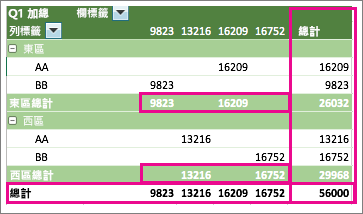
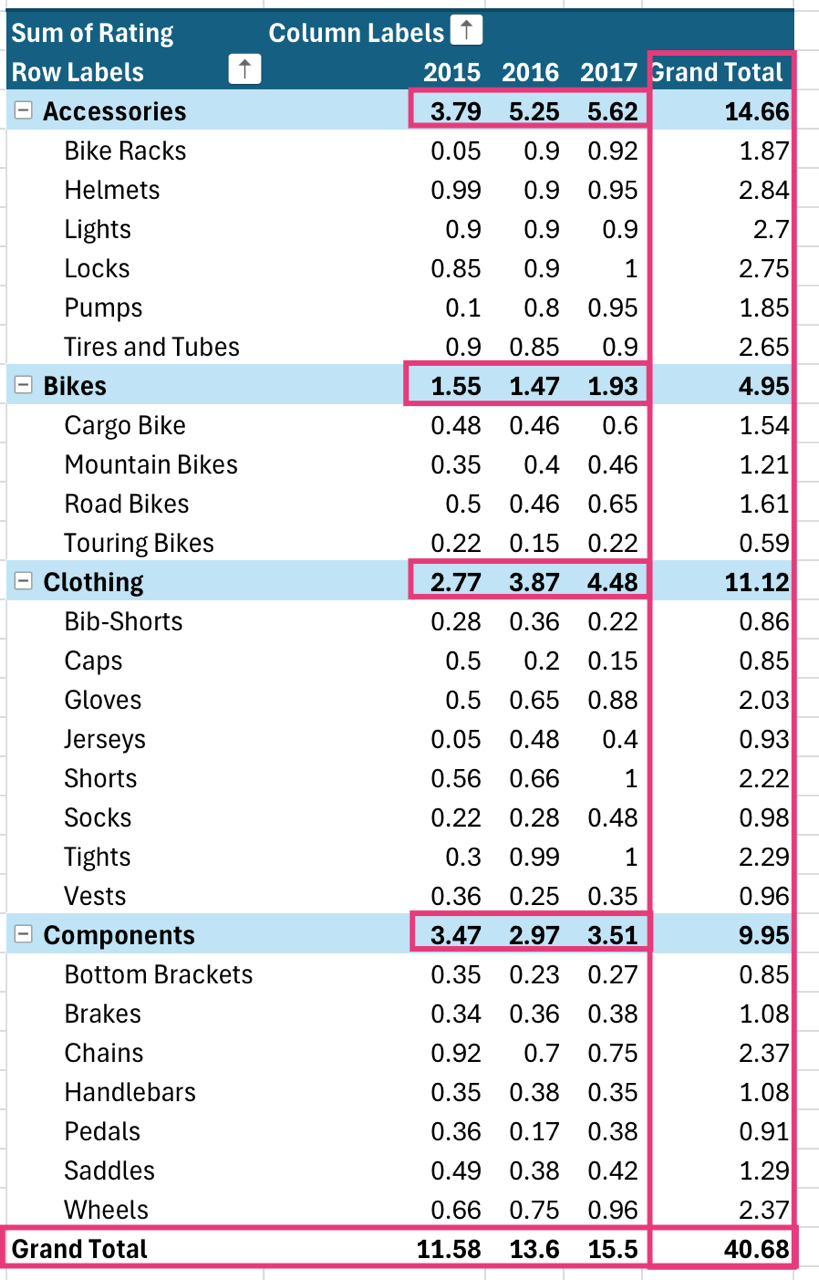
當你建立一個顯示價值金額的 樞紐分析表 時,子總和總額會自動顯示,但你也可以顯示或隱藏它們。
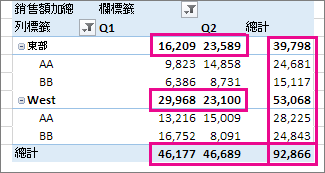
顯示或隱藏小計
按一下樞紐分析表中的任一處,即可顯示 [樞紐分析表工具]。
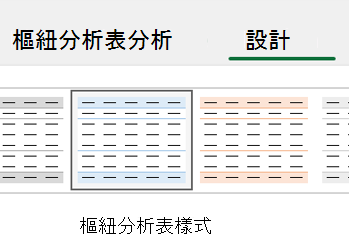
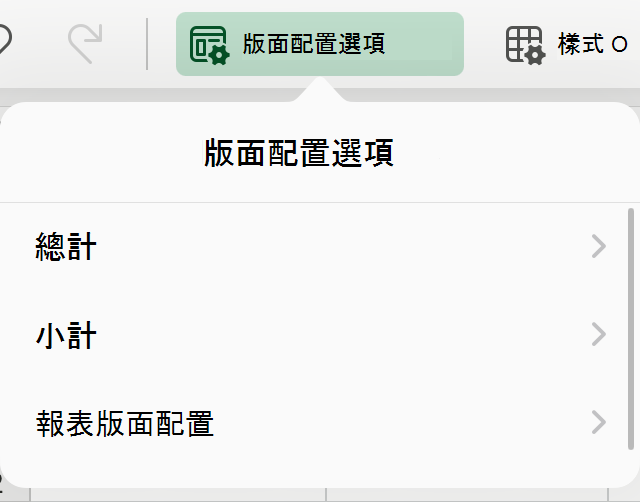
點擊 設計>子計。
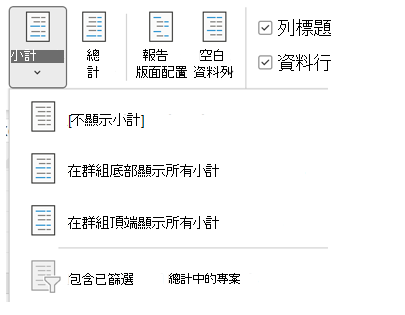
挑選您要的選項:
不顯示小計
將所有子計顯示於群組底部
在群組頂端顯示所有小計
秘訣
若要在總金額中包含篩選項目:
- 點選「包含篩選項目於總數中」。
- 再次按一下此選項,即可關閉。
您可以依照以下步驟找到更多總額和篩選項目的選項:
- 進入樞紐分析表選項對話框。
- 選擇「總計 & 篩選」標籤。
- 點選 分析, 然後 選擇選項。
顯示或隱藏總計
- 按一下樞紐分析表中的任何地方,即可在功能區上顯示 [樞紐分析表工具]。

- 點擊 「設計>總計」。
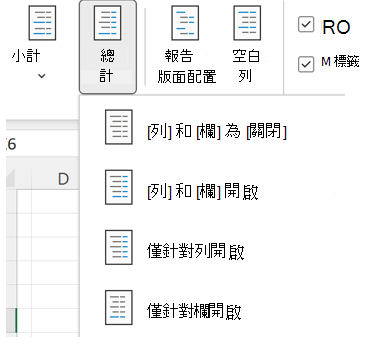
3. 挑選您要的選項:
- 列與列關閉
- 開啟欄位與列
- 只限排隊使用
- 僅用於柱子
秘訣
如果你不想顯示列或欄的總計,請在「分析>選項」 () 的「總計」& 篩選器標籤中,取消勾選「顯示列總計」或「顯示欄位總計」。
![[樞紐分析表分析] 和 [設計] 索引標籤](media/excel-for-mac-pivottable-tabs.png)
![在 [設計] 索引標籤上選取 [小計] 或 [總計]](media/excel-for-mac-pivottable-subtotals-grand-totals.png)

需要更多協助嗎?
你隨時可以向 Excel 技術社群 的專家詢問,或在 社群中獲得支援。