
秘訣
深入了解 Microsoft Forms,或立即開始使用,並建立問卷、測驗或投票。 想要更多進階品牌建立、問題類型和資料分析內容嗎? 請嘗試 Dynamics 365 Customer Voice。
Microsoft Forms 包含豐富的即時分析功能,可提供問卷和其他表單類型的回應摘要資訊和個別結果。 您可以將結果匯出至 Microsoft Excel 進行更深入的分析,以及刪除或列印回應摘要。
檢視表單的回應摘要資訊
在 Microsoft Forms 中,開啟您要檢閱結果的表單,然後選取 [檢視回應]。
![[檢視回應] 按鈕會顯示含有所收到回應數的徽章。](media/forms-form-view-responses-button.png)
[ 回應概觀] 畫面會顯示表單的摘要資訊,例如回應數和回應者完成表單所花的平均時間。 每個問題框都會顯示回應數。 更多詳細資料 連結會顯示個別回應的詳細資料。
![[回應概觀] 會顯示答案摘要,以及 [更多詳細資料] 連結,協助您探索每個答案的詳細資料。](media/forms-from-view-responses-overview.png)
檢視每個問題的詳細資料
選取個別問題的 [其他詳細資料] ,以顯示該問題的更多詳細資料。 您可以選取欄標題來排序回應結果。
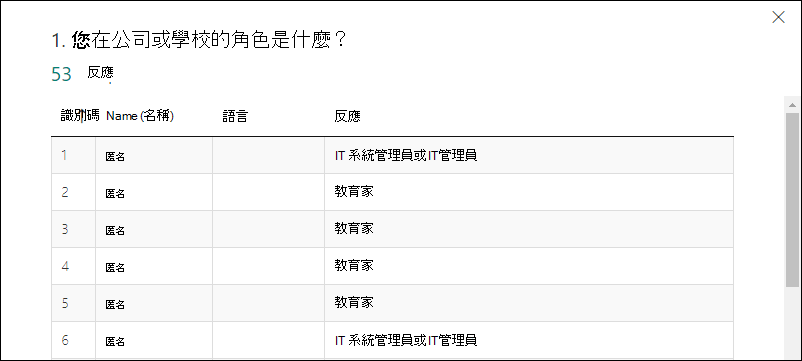
檢查每個問題的回應資料
選取 [檢查個別結果 ] 以查看每個受訪者的個別詳細資料。

使用向左鍵和向右鍵在結果詳細資料之間移動。
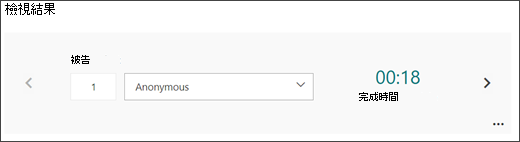
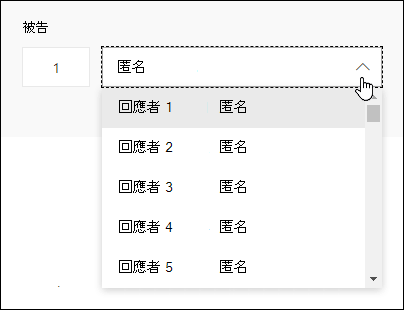
您也可以選取受訪者的名稱,以跳至另一位受訪者的結果。
注意
如果您的受訪者超過 50 人,請向下捲動至下拉式清單的底部,然後選取 [ 顯示更多受訪者] 以查看剩餘的回應。
在與該回應相關聯的 [ 受訪者 ] 欄位中輸入數字 (例如,25) ,以搜尋個別回應。
![在 [回應者] 搜尋方塊中輸入特定數字,即可在 Microsoft Forms 中查看該個人回應的詳細資料](media/ms-forms-viewresults-respondentlist-25.png)
秘訣
當匿名收集回應時,透過識別 (ID) 號碼搜尋個別回應特別有用。 回應者識別碼是每個回應的專屬,如果您匯出回應並在 Excel 中開啟回應,則可以在活頁簿的第一欄中找到回應識別碼。
選取 [其他選項]  以刪除所有回應、列印回應或共用摘要連結。
![選取 [其他] 以顯示刪除所有回應、列印摘要或共用摘要連結的選項。](media/forms-form-view-responses-insights-and-actions-more.png)
選取 [返回] 以返回 [ 回應概觀 ] 畫面。
秘訣
深入了解 列印表單。
在 Excel 活頁簿中檢視表單結果
您可以在 Microsoft Excel 中輕鬆檢視表單的所有回應資料。 從 [回應概觀],您可以在 Excel 中開啟結果 ,以擷取活頁簿中目前回應資料的快照。
選取 [ 在 Excel 中開啟結果 ] 旁的下拉箭號,以在 Excel 電腦版中開啟 做為預覽,或 下載複本。
![選取 [在 Excel 中開啟結果] 旁的下拉箭號,以在 Excel 電腦版中開啟做為預覽,或下載複本。](media/forms-form-view-responses-open-results-in-excel.png)
注意
- 如果您選取 [在 Excel 中開啟結果],您的 Excel 活頁簿將自動儲存在公司用或學校用 OneDrive 中,並包含與表單的即時資料連線。 針對群組表單,Excel 活頁簿會儲存在 SharePoint 中。 表單中的任何新回應資料都會反映在活頁簿中。 活頁簿會自動在 Excel 網頁版中開啟。
- 如果您選取 [在 Excel 電腦版中開啟],您的 Excel 活頁簿將自動儲存在公司用或學校用 OneDrive 中,並包含與表單的即時資料連線。 針對群組表單,Excel 活頁簿會儲存在 SharePoint 中。 表單中的任何新回應資料都會反映在活頁簿中。 活頁簿會自動在 Excel 電腦版中開啟。 它可供所有執行版本 2410 (組建 16.0.18227.20000) 或更新版本的目前通道 Excel 使用者使用。 您可以移至 Excel 中的 [ 檔案>帳戶 ] 來檢查您使用的版本。 如果您使用的是舊版,建議您更新 Excel 應用程式以充分利用此功能。 Mac 用戶還可以在即將推出的更新中期待此功能。
- 資料更新只能由表單擁有者,以及貴組織中對活頁簿有編輯權限的其他使用者觸發。 外部使用者 (,即來自組織外部的使用者) 無法觸發資料更新。
- 如果您選取 [下載複本],將會開啟一個離線 Excel 活頁簿,但該活頁簿與您的表單沒有任何關聯或關聯。
如果您仍然看到下方 [ 在 Excel 中開啟 ] 按鈕,則表示與 Excel 的即時資料連線已中斷。 請開啟 Excel 活頁簿,並依照指示設定新的資料連線。

疑難排解匯出資料
如果您遇到下載錯誤,請了解如何 疑難排解將表單資料匯出至 Excel 的問題。
在 Excel 中分析表單結果
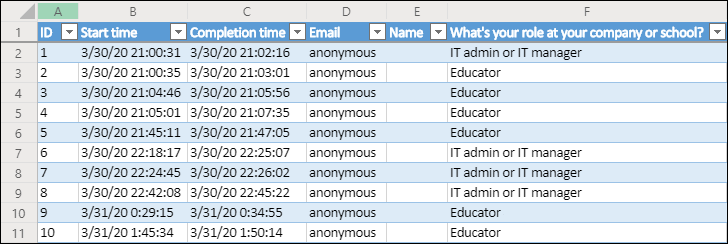
在您的 Excel 活頁簿中,表單中每個問題的詳細資料會以欄表示,而每個回應會以列顯示。 前五欄會顯示受訪者識別碼、每個回應的開始和完成時間,以及每個受訪者的名稱和電子郵件地址。 後續欄會顯示該受訪者的選擇。
注意
- 回應者識別碼是表單中每個回應的專屬。 您可以在表單的 [回應概覽] 畫面上選取 [檢視結果],以尋找個別回應及其對應的回應者 ID。
- 您對活頁簿所做的任何變更都不會修改表單的內容。
- 如果您允許表單接受匿名回應,系統將不會顯示名稱和電子郵件地址。
與其他人分享結果
- 選取 [ 回應概觀]。
- 選取 [其他回應選項] >共用摘要連結。
- 選取 [複製]。
當您貼上此連結時,任何擁有該連結的人都可以檢視您表單的回應摘要。
注意
- 如果您使用的是行動裝置網站,請選取 [回應概觀 ],然後選取中間的箭號。 您可以從該處複製或以電子郵件傳送連結。
- 如果您正在與貴組織中的特定人員共同處理表單,則只有您身為表單擁有者,可以為您的表單建立摘要連結(如果該連結尚不存在)。 共同作者仍然可以複製及共用您的摘要連結,但無法自行建立。 在未為貴組織中的特定人員設定的其他共同作業模式中,共同撰寫者可以建立新的摘要連結。
刪除共用摘要連結
如果您與組織中的任何人共用表單回應,然後決定只與組織中的特定人員共用,組織內外的任何人都仍可存取任何已存在的摘要共用連結。
刪除摘要連結將會永久移除,而且無法重新啟用。
移至 [檢視回應]、[回應概觀>] [其他選項] >共用摘要連結>移除連結 。
。
選擇性: 如果您想要與新客群共用,則可以建立新的摘要連結,但任何掌握此新摘要連結的人仍可存取該連結。
Microsoft Forms 的意見反應
我們想知道您的想法! 若要傳送有關 Microsoft Forms 的意見反應,請移至表單右上角,然後選取 [其他表單設定] [>[意見反應]。