
使用 Microsoft Exchange 帳號時,所有 Outlook 項目都會儲存在 Exchange 伺服器上,並定期與 Outlook 同步。 這讓你能從另一台電腦存取物品,並在硬碟損壞時取回伺服器端的物品副本。
對於 IMAP 和 POP 帳號, 除了 電子郵件訊息外,其他內容會儲存在你的電腦上,而不是郵件伺服器上。 如果你在 Outlook 中使用多種帳號類型,例如 Exchange 和 IMAP,可能會在導覽窗格看到標示為「在我的電腦上」的資料夾。 這些資料夾中的項目只會儲存在你的電腦上,且不會與郵件伺服器同步。
「在我的電腦上」標籤表示該資料夾中的項目只能透過 Outlook 應用程式存取,無法透過你電腦的 Finder 存取。 雖然「在我的電腦上」可能暗示你可以透過搜尋電腦找到這些檔案,但標籤只是表示資料夾中的項目不在郵件伺服器上。
如果您不知道自己擁有的帳戶類型為何
- 在 [工具] 索引標籤上,按一下 [帳戶]。
![按一下 [工具] 索引標籤上的 [帳戶]](media/outlookmac-tools-accounts-addemail.png)
- 在 [帳戶] 對話方塊的左窗格中按一下帳戶。 帳戶類型會在右側窗格顯示帳戶描述。 以下示意圖中,該帳戶為 IMAP 帳戶。
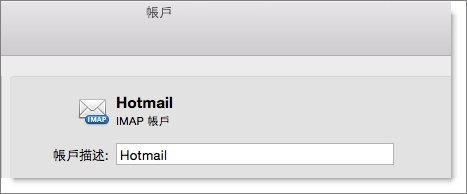
如果您有 IMAP 帳戶,與 IMAP 伺服器進行同步處理來自該帳戶的郵件。 在[郵件]檢視資料夾清單],您會看到每個 IMAP 帳戶的個別的收件匣。
如果您有一個 POP 帳戶,郵件會被下載到電腦上的[收件匣]。 如果您有多個 POP 帳戶,所有來自這些帳戶的郵件會下載到我的電腦上的[收件匣]相同。 由於 POP 帳號不允許 Outlook 與郵件伺服器同步,所有 POP 帳號的郵件都會進入「我的電腦上的收件匣」。 每封郵件的複本下載到 Outlook 。
注意
保留郵件區隔不同 POP 帳戶,您可以在 Outlook 中建立規則, 根 據收件者地址自動將郵件傳送到資料夾。 欲了解更多規則資訊,請參閱在 Mac 版 Outlook 建立規則。
如果你在 Outlook 裡只有 Exchange 帳號,「在我的電腦」資料夾預設是隱藏的。 這有助於簡化[功能窗 格 ]中的資料夾結構。 它也可以協助您意外儲存未與 Exchange 伺服器同步處理的資料夾中的 項 目。 不過,您可以選擇顯示[在我的電腦在[功能窗 格 ]中的資料夾]。 您可能會想要這樣做,例如,如果您要建立連絡人群組。 顯示電腦上的資料夾必 須 建立連絡人群組, 因 為群組不與 Exchange 伺服器同步處理。
秘訣
顯示[導覽]窗 格 中的[我的電腦]資料夾上的 Outlook 功能表中,按一下[ 喜好設定]。 在 個人設定中,點選 「一般」,然後在 側邊欄中清除 「隱藏在我的電腦資料夾」 的勾選框。
另請參閱
IMAP 和 POP 是什麼? 應該要連結到 https://support.office.com/en-US/article/What-are-IMAP-and-POP-ca2c5799-49f9-4079-aefe-ddca85d5b1c9