隨著收件匣越來越滿,您可能會想尋找新的方式來處理所有電子郵件。 規則可以幫助你整理所有郵件,並優先處理最重要的郵件。 Mac 版 Outlook 可以根據你設定的條件,自動對收到或收到的訊息執行規則。
規則是根據你指定的條件,自動對收到或發出訊息執行的動作。 你可以制定規則來幫助自己保持有條理。 例如,您可以建立規則,以自動將郵件歸檔至資料夾或將郵件指派至類別。
注意
你只能在 Mac 版 Outlook 建立伺服器規則,客戶端規則已不再支援。
建立新規則
在 Outlook 選單中,選擇 設定。
在 Email 中,選擇規則。
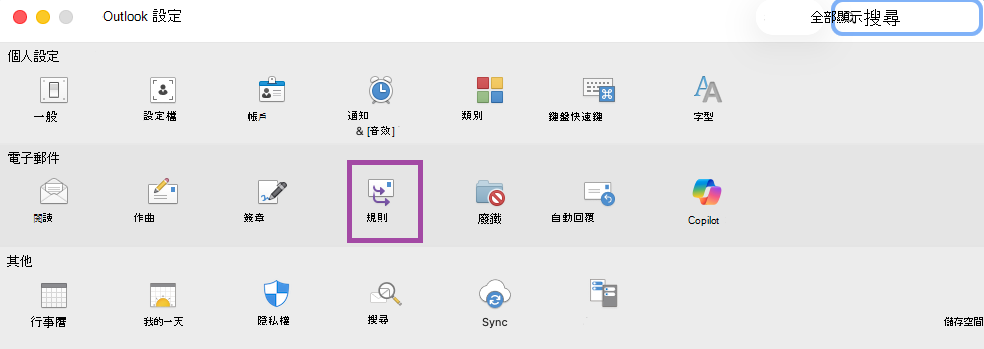
要建立新的空白規則,請選擇 +新增規則。
在 規則 視窗中, 請設定你的規則。
選擇條件:使用此方法選擇規則的條件。 使用向下鍵檢視和選取您要使用的準則。 如果該準則含有其他選項,請在顯示的視窗中輸入這些項目。
選擇一個動作:使用此方法選擇當符合你所選條件的訊息到達時,你希望採取的行動。
更多規則選項:
- 選擇 「新增另一個條件」,為規則新增條件或動作。
- 選擇新增例外,請選擇 新增例外。
- 預設情況下,停止 處理更多規則 的選項是開啟的。 在開啟此選項的狀況下,當抵達的郵件符合多個規則的準則時,則只會套用第一個規則。 若沒有此設定,所有符合條件的規則都會被套用。 如果你只想套用特定規則,該規則在列表中排得比其他規則更前面,然後編輯第一條規則,加入停止處理更多規則的選項。
編輯現有規則
- 在 Outlook 選單中,選擇 設定。
- 在 Email 中,選擇規則。
- 在規則視窗中,點擊 (......) 你 想編輯的規則旁邊的三個點,選擇「 編輯規則
 。
。
- 完成你想要的編輯後,選擇 「儲存」。
刪除規則
在 Outlook 選單中,選擇 設定。
在 Email 中,選擇規則。
點擊 (的三個點......) 在你想刪除的規則旁邊,選擇「刪除規則」的 按鈕。
按鈕。
秘訣
如果你只是想關閉規則而不是刪除它,可以把規則旁邊的開關關掉。
- 規則依照規則視窗中出現的順序,從上到下排列。 要更改規則的順序,請選擇你想移動的規則,然後選擇上下箭頭將規則移動到你想要的位置。
- 規則可以透過規則旁邊的開關來開啟或關閉。
- 規則可立即執行,方法是點擊規則旁的三個點 (......) ,並選擇 「立即執行規則 」按鈕。
你可以建立一條規則,將所有郵件從 [name] 移到一個叫做「Mail from [name]」的資料夾。如果你收到來自 聯絡群組 (也稱為分發名單) 的郵件,你也可以自動將其移到特定資料夾。
若要建立資料夾以根據規則存放所傳送的電子郵件訊息,請選取根目錄信箱,在 [組合管理] 索引標籤上,按一下 [新增資料夾],輸入資料夾的名稱,然後按下 Enter。
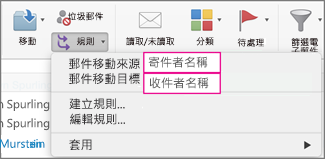
在訊息清單中,點擊一封包含你想建立規則的寄件人或收件人的電子郵件。
在 [常用] 索引標籤上,按一下 [規則],然後按一下 [移動以下 (寄件者名稱) 的郵件 ] 或 [移動以下 (收件者的名稱) 的郵件]。
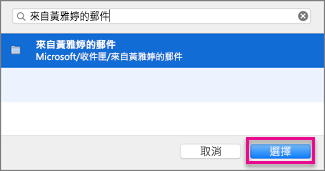
在資料夾搜尋框中,開始輸入你想移動訊息的資料夾名稱。
您所需的資料夾出現時,按一下資料夾名稱、按一下 [選擇],然後按一下 [確定]。
注意
如果你建立多個規則,Outlook 會依照 規則 視窗中列出的順序執行這些規則。
根據現有郵件建立規則
當你從現有訊息建立規則時,寄件人、收件人和主旨會自動被預先填入規則說明中。
若要建立資料夾以根據規則存放所傳送的電子郵件訊息,請選取根目錄信箱,在 [組合管理] 索引標籤上,按一下 [新增資料夾],輸入資料夾的名稱,然後按下 Enter。
在郵件清單中,按一下您要從中建立規則的郵件。
按一下 [常用] 索引標籤上的 [規則],然後按一下 [建立規則]。
在「 當新訊息抵達且符合所有這些條件時」中,編輯條件以符合你的需求。
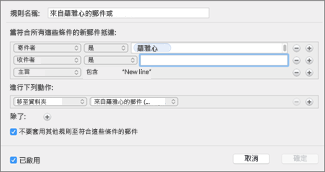
要移除條件,請點擊  。 要新增條件,請點擊
  。
。
在「 執行以下操作」中,選擇你希望發送或接收電子郵件時發生什麼。 例如,當你收到某人的電子郵件時,選擇「 移到資料夾」,選擇你想讓郵件移到的資料夾,然後點擊 「選擇資料夾」。 在 搜尋 框中,找到你為此規則建立的資料夾,點選 選擇,然後點 選確定。
為 IMAP 或 POP 帳號建立自訂規則
使用此程序為 IMAP 或 POP 帳號建立自訂規則。 部分 IMAP 與 POP 網路服務供應商包括:Gmail、Yahoo!、AOL 及 Hotmail/Outlook.com。
- 在 [工具] 功能表上按一下 [規則]。
- 在 規則 框左側的 客戶規則下,點選帳戶類型。
- 在規則框底部,點選新增

- 在 [規則名稱] 方塊中,輸入規則的名稱。
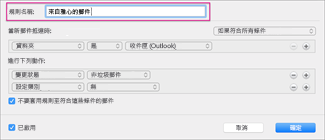
- 在「 新訊息到達時」中,點擊第一個方框上的箭頭以開啟清單,然後選擇你想識別的資訊類型。
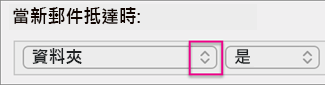
- 在「 新訊息到達時」中,繼續從左到右移動,點擊箭頭並選擇規則條件。
要移除條件,請點擊 。 要新增條件,請點擊 。
- 在 執行以下操作中,指定你希望規則執行的動作。
- 按一下 [確定]。
建立用於 Exchange 帳戶的自訂規則
如果你的帳號是在 Exchange 伺服器上運行,請使用此程序。
- 在 [工具] 功能表上按一下 [規則]。
- 在 規則 框左側,在 EXCHANGE 伺服器下,點擊帳號名稱。
- 在「 新訊息到達時」中,點擊第一個方框上的箭頭開啟清單,然後選擇你想識別的資訊類型,例如 「寄件人」、「 收件人」或 「主旨」。
- 在「 新訊息到達時」中,繼續從左到右移動,點擊箭頭並選擇規則條件。
- 點選新增搜尋詞,然後在搜尋列表中為每個想新增的詞點新增。
找出您擁有的帳戶類型
如果你嘗試在 Mac 版 Outlook 建立規則,卻不知道你使用的是哪種類型的電子郵件帳號,以下是查詢的方法:
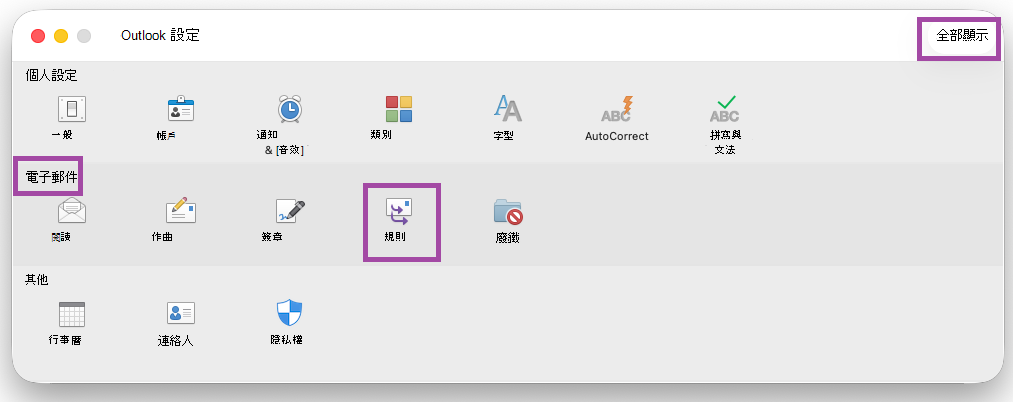
- 在 [規則] 方塊中,按一下 [全部顯示]。
- 在 Outlook 設定 框裡,個人 設定裡點選 帳號。
- 在 [帳戶] 方塊的左窗格中,按一下您為其建立規則的帳戶。
在 [帳戶] 方塊的右上窗格中,您會看到帳戶類型,例如 IMAP 帳戶、Exchange 帳戶或 POP 帳戶。
- 要回到規則框,點選「全部顯示」,然後在電子郵件下方點選「規則」。
相關文章
從 Outlook 傳送 [不在辦公室] 自動回覆
