Mac 版 Outlook 新增了一鍵歸檔功能。 這項功能可讓您將儲存在收件匣或任何其他資料夾中的項目快速移至封存資料夾。 存檔的項目 (或) 項目仍可存取,但不會讓你的收件匣變得雜亂。
按一下滑鼠就能封存郵件
你可以在任何連接到 Mac 版 Outlook 的電子郵件帳號中歸檔郵件。 這些包括 Exchange (2016 及以後的) 、Microsoft 365、Outlook.com、Hotmail、iCloud、Google 和 Yahoo!
- 選擇資料夾中要封存的一或多封郵件。
- 在色帶上,選擇封存。

如果你沒有封存按鈕,可能需要自訂工具列。 - 當您選擇 [封存] 時,郵件就會立即移至您所指定的封存資料夾。 如果錯誤封存郵件,請至封存資料夾將該郵件移回您的收件匣。
第一次使用封存嗎?
如果你之前沒有為電子郵件帳號設置過歸檔資料夾,可能會收到建立該資料夾的提示。
選擇下列其中一項:
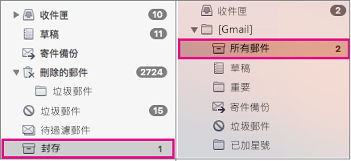
- [繼續]。 新資料夾將會顯示在該電子郵件帳戶的資料夾清單中。 您將必須重複此程序,為每個電子郵件帳戶建立封存資料夾。 該資料夾將命名為 封存,適用於 Microsoft 365、Outlook.com、Hotmail、iCloud、Google 和 Yahoo! 帳戶的這個資料夾會稱為 [封存]。 Gmail 的封存資料夾會稱為 [所有郵件]。
- [請選擇另一個資料夾]。 為封存選取任何現有的資料夾。
如果沒有收到提示,你的電子郵件應該會自動進入封存資料夾。
![此訊息會在您第一次使用 Mac 版 Outlook 2016 中的 [封存] 按鈕時顯示](media/mac-osx-outlook-newarchivefolder.png)