
你可以在 Outlook 網頁版中使用保留標籤和封存政策來協助管理電子郵件。
- 保留標籤控制你的訊息儲存時間長短。
- 而封存原則可控制郵件在電子郵件資料夾中保留多久後再移到封存檔。
這些標籤和政策可以被指派到你的信箱中的訊息和資料夾上。
注意
如果您的 IT 管理員尚未為您的組織或學校啟用保留標籤和歸檔政策,您可能無法為您帳戶設定保留標籤與歸檔政策。
選擇您版本適用的指示
根據你是否使用Outlook 網頁版測試版,說明會略有不同。 選擇你使用的 Outlook 網頁版版本,就能看到適用於你的步驟。
| 如果您的信箱看起來像這樣... | 如果您的信箱看起來像這樣... |
|---|---|

請參閱適用於 Outlook 網頁版搶鮮版 (Beta) 的指示。 |

請參閱適用於傳統版 Outlook 網頁版的指示。 |
注意
如果工具列上含有貴組織的標誌,您看到的畫面可能會和上圖所示的略微不同。
適用於 Outlook 網頁版搶鮮版 (Beta) 的指示
適用於傳統版 Outlook 網頁版的指示
指派保留標籤與歸檔政策
注意
保留標籤和歸檔政策由你的 IT 管理員建立。 你可能能夠新增或移除可選的保留標籤和存檔政策。 必須的標籤和政策無法移除。
要為訊息或資料夾指派保留標籤或歸檔政策:
請前往 Microsoft 365 登入頁面。 輸入您帳號的電子郵件地址和密碼,然後選擇 登入。
在訊息清單或資料夾窗格中,右鍵點擊你想指派政策的訊息或資料夾,然後選擇 「指派政策」。
以下是可能可用的保留標籤和存檔政策的範例: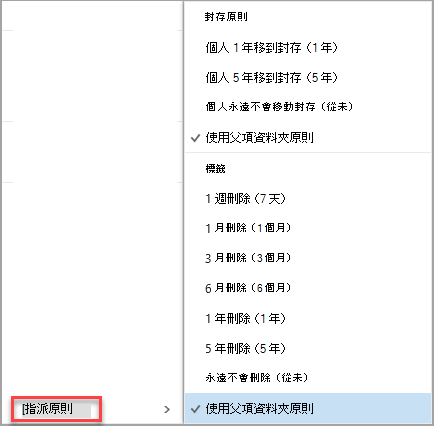
選擇你想指派給該訊息或資料夾的保留標籤或歸檔政策。
秘訣
如果你想讓訊息遵守與資料夾相同的政策,請選擇 使用父資料夾政策。
恢復因保留標籤或存檔政策而被移除的訊息
被保留標籤移除的訊息可能會永久刪除,或被移到你的已刪除物品資料夾。 項目可恢復的時間長短由貴組織的 IT 管理員管理。 預設值是 30 天。
要恢復因保留標籤或存檔政策而被移除的訊息:
- 請使用「 已恢復已刪除項目」資料夾中的「恢復已刪除項目 」。 如果該項目不再在你的已刪除項目資料夾中,請參考 Outlook 中的「恢復與還原已刪除項目」。
- 當你找回一個項目時,你必須把它放到沒有相關政策的資料夾裡,或者在恢復後從該項目中移除該政策。 否則,該項目可能會再次被移除。
我還需要知道什麼?
- 你無法為行事曆上的項目指派保留標籤或存檔政策。
- 保留標籤與存檔政策每七天處理一次。