當你不小心刪除了 Outlook 項目,例如電子郵件、行事曆約定、聯絡人或任務,只要它們在已刪除的項目或垃圾郵件資料夾中,通常可以恢復Email。 在某些情況下,甚至 [刪除的郵件] 資料夾清空之後,還是可以復原這些郵件。
尋找已刪除項目(如電子郵件、行事曆約會、聯絡人或任務)的第一站是「已刪除項目」資料夾。 如果它不存在,根據你使用的 Outlook 類型,你可能還能恢復。
針對您使用的 Outlook 版本,選取下方的索引標籤選項。
我使用的是哪個版本的 Outlook?
注意
如果這個 新 Outlook 標籤下的步驟無法運作,代表你可能還沒在使用 Windows 版的新 Outlook。 選擇 經典 Outlook 標籤,並依照這些步驟操作。
在新的 Outlook 中還原已刪除項目或垃圾郵件資料夾中的項目Email
選擇已刪除物品或垃圾Email資料夾。 如果資料夾被隱藏,請選擇 「顯示導覽窗 格 。
。
將滑鼠移到物品上方並勾選旁邊的勾選框,選擇你想恢復的物品。
在功能區的「主頁」分頁,選擇 移動。 從清單中選擇一個資料夾,或選擇 「移動到其他資料夾」,然後從完整資料夾列表中選擇一個位置。 你也可以將訊息拖曳到其他資料夾,或右鍵點擊並選擇 還原。
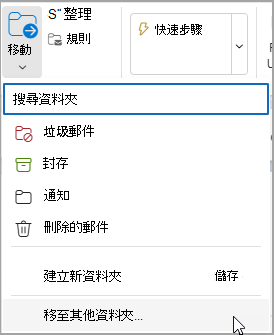
在新的 Outlook 中恢復已刪除資料夾中已移除的項目
如果你找不到已刪除物品資料夾中的項目,接下來可以去找 可恢復物品 資料夾。
選擇 已刪除物品 資料夾,然後選擇 從此資料夾恢復已刪除的物品。
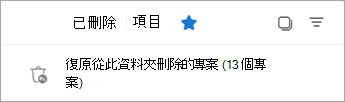
將滑鼠移到物品上,勾選旁邊的方框。 從「Home 功能區」選擇 「還原 」。
秘訣
你可以選擇多個項目,或在「可恢復項目」旁勾選選項,選擇所有訊息。 選擇 還原。
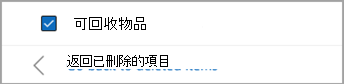
觀看此影片,從 可回收物品 資料夾中恢復物品。
無法播放影片嗎?
在 YouTube 上觀看。
您瀏覽器中的引導式支援可針對 Office 問題提供數位解決方案
試試引導式支援 |
在經典 Outlook 中從已刪除的項目或垃圾郵件資料夾中恢復項目Email
選擇已刪除物品或垃圾Email資料夾。
選擇你想要回收的物品。
選擇並長按 (,或右鍵點擊) 該項目,選擇 移動,然後選擇你想移動的資料夾。
你也可以選擇物品,然後從色帶的「家」標籤中選擇 移動。 從清單中選擇一個資料夾,或選擇 「移動到其他資料夾」,然後從完整資料夾列表中選擇一個位置。 你也可以把訊息拖到其他資料夾。
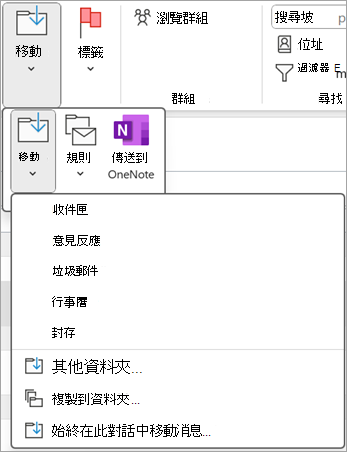
在經典 Outlook 中恢復已刪除資料夾中已移除的項目
如果你找不到已 刪除物品 資料夾中的項目,接下來可以去找 可恢復物品 資料夾。 這是隱藏的資料夾,在您執行下列其中一項操作時,項目就會移往這個資料夾:
- 從 已刪除的物品 資料夾刪除一個項目。
- 清空 已刪除物品 資料夾。
- 選擇收件匣並按 Shift+Delete 永久刪除收件匣或其他資料夾中的項目。
請觀看此影片或依照本節步驟,從 可恢復 物品資料夾中恢復物品。
確保你已經上線並連接到郵件伺服器。
在經典 Outlook 中,進入你的電子郵件資料夾清單,然後選擇 已刪除的項目。
重要
如果你看不到 已刪除物品 資料夾,而是看到 垃圾 桶資料夾,表示你的帳號不支援恢復已不在 已刪除物品 資料夾中的物品。
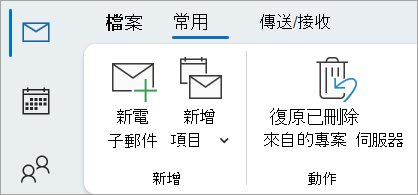
在 首頁 標籤中,選擇從 伺服器恢復已刪除的項目。
重要
如果選單中沒有「 恢復已刪除項目 」指令,表示你的帳號不支援恢復已 不在已刪除項目 資料夾中的項目。
選擇你想要恢復的項目,選擇 還原已選項目,然後選擇 確定。
如果您在 「恢復已刪除項目 」視窗中找不到已刪除項目,請聯絡您的系統管理員。
在經典 Outlook 中恢復已刪除的資料夾
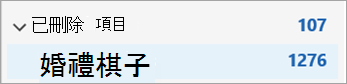
如果已刪除資料夾還在你的已刪除物品資料夾裡,) 你可以恢復 (連同所有訊息。 要恢復資料夾,請選擇 「展開 」以展開「已刪除項目」。 找到資料夾,選擇、長按並拖曳,將它移回資料夾列表中的正確位置。
注意
你無法恢復已被永久刪除的資料夾。 不過,你可以依照本主題的步驟,從你刪除的資料夾中恢復訊息。
從可恢復物品還原的物品會移到已刪除物品資料夾
當你從 可恢復的物品 資料夾恢復物品時,它們會被移到 已刪除物品 資料夾。 恢復物品後,你可以在 已刪除物品 資料夾中找到它,然後再移到另一個資料夾。
提示與故障排除
為了幫助你在 「恢復已刪除項目 」視窗中找到特定項目,請選擇「 主題」、「 已刪除的開始」或 「來自 」欄位標題,以依該欄位排序項目。
請注意, 刪除日期 會指定項目何時被永久刪除, (使用 Shift+Delete ) ,或是從 已刪除項目 資料夾中移除。
「可恢復物品」資料夾中的所有項目——包括聯絡人、行事曆項目和任務——都以相同的信封圖示表示。
![所有項目類型在 [可復原的項目] 資料夾中都有同樣的圖示](../media/ol15-recoverdeleteditems-sameicons.gif)
如果你在找聯絡人,請依 主題 欄排序,然後找該人的名字。 你也可以依 照「寄件人 」欄位排序,尋找空白條目。 這是因為聯絡人沒有 From(寄件 者)欄位。
如果你在找行事曆約會或任務,請依「 寄件人 」欄位排序,然後找你的名字。
要恢復多個項目,選擇每個項目時按 CTRL ,然後選擇 還原已選項目。 你也可以選擇第一個物品,按住 Shift 鍵,再選擇最後一個想要回收的物品,來找回多個相鄰的物品。
您的管理員可能已指定「可恢復物品」資料夾中項目可恢復的期限。 例如,可能有一項政策會刪除已在已刪除物品資料夾中 30 天的物品,還有另一項政策允許你在可恢復物品資料夾中恢復最多 14 天的物品。
在恢復期結束後,你的管理員仍可能能夠恢復物品。 如果你在可恢復物品資料夾找不到該物品,請詢問管理員是否能恢復。 如果你們兩個都找不到該物品,那該物品很可能已經從你的信箱永久刪除,無法恢復。
當你刪除多個 Outlook 項目時,可以看到它們出現在 已刪除項目 資料夾中。 如果你必須找回這些物品,只能將它們退回以下資料夾。
| 項目 |
資料夾 |
| 會議請求 (IPM。行程。會議。請求) |
行事曆 |
| (IPM的預約。預約項目) |
行事曆 |
| Email訊息 (IPM。註) |
郵件 |
| (IPM聯絡人。聯絡) |
連絡人 |
這些資料夾代表特定的訊息類別。 當你選取多個項目並開始移動它們時,Outlook 會建立一個新的 Outlook 項目,該項目是針對目的地資料夾的訊息類別。 你所移動的所有選定項目都會分配到新項目上。
注意
- Email 會在 30 天後自動從你的已刪除物品資料夾中刪除。
- 從 [刪除的郵件] 資料夾中移除後的郵件,在 30 天內都可以復原。
- 垃圾郵件會保留30天,之後會自動刪除。
- Email 資料夾名稱相同,但下方列出的資料夾超連結若你以工作或學校帳號登入將無法使用。
在Outlook 網頁版或 Outlook.com 中,選擇已刪除項目或垃圾Email資料夾。 如果資料夾被隱藏,請選擇 「顯示導覽窗 格 。
將滑鼠移到物品上方並勾選旁邊的勾選框,選擇你想要回收的物品。 如果沒看到勾選框,請選擇並長按 (或右鍵點擊) 該訊息,然後選擇 移動>收件匣,或選擇其他資料夾。
在功能區的「主頁」分頁,選擇 移動。 從清單中選擇一個資料夾,或選擇 「移動到其他資料夾」,然後從完整資料夾列表中選擇一個位置。 你也可以把訊息拖到其他資料夾。
從垃圾Email恢復物品
有時候,郵件Email資料夾會出現一些其實不是垃圾郵件的郵件。 定期檢查垃圾郵件是好習慣,因為垃圾郵件會在 30 天內被永久刪除,Outlook.com 和 Outlook 網頁版。
從您的垃圾郵件夾還原電子郵件 Email
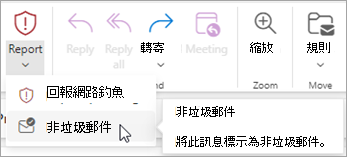
- 要從 Junk Email 資料夾還原,請選擇你想恢復的訊息。 從色號中選擇 「檢舉>非垃圾」。 Outlook 會問你是否要將寄件人歸報為「非垃圾郵件」。
從你的已刪除物品資料夾中恢復被移除的電子郵件
如果您在 [刪除的郵件] 資料夾中找不到項目,接下來可以查看 [可復原的項目] 資料夾。
注意
- 如果你用手機瀏覽器,就無法進入 可恢復物品 資料夾。 要存取可恢復物品資料夾,請使用電腦或 Mac。
- 如果您找不到要復原的郵件,就表示它們可能已經從 [刪除的郵件] 資料夾或 [垃圾郵件] 資料夾中永久移除了。 因此,我們不建議您使用這兩個資料夾來儲存郵件。 如果您想要將郵件儲存到 [收件匣] 以外的資料夾中,請參閱使用郵件資料夾。
在Outlook 網頁版或 Outlook.com 的左側窗格,選擇已刪除的項目資料夾。
在郵件訊息清單的頂端,選取 復原刪除的項目。
![[復原這個資料夾中刪除的項目] 按鈕的螢幕擷取畫面](../media/outlookcom-preview-recoverdeleteditems.png)
選取您想要修復的項目,然後選取 還原。
注意
- 只有當所有訊息都可見時,才能選擇全部。 這是為了防止你看不到的訊息出現意外操作。
- Ctrl+Click 選擇單一訊息,Shift+Click 則選擇兩次點擊之間的訊息。
復原的項目會移至何處?
可能時,選取要還原的項目會還原到原始資料夾。 如果原始資料夾不存在,項目將會還原,如下所示:
- 郵件會移到 [收件匣]。
- 行事曆項目會移到 [行事曆]。
- 連絡人會移到 [連絡人] 資料夾。
- 工作會移到 [工作] 資料夾。
阻止每次登出時 Outlook 清空已刪除的資料夾
每次登出時,Outlook 可能會清空你的 已刪除物品 資料夾。要改變這個設定:
- 在頁面頂端,選擇 設定
 。
。
- 選擇 訊息處理 。
- 在 登出時 下,取消核取清空我的刪除的郵件資料夾 旁的方塊。
觀看此影片以恢復物品。
無法播放影片嗎?
在 YouTube 上觀看。
仍需要協助嗎?

|
若要在 Outlook.com 獲得支援,請點擊或點擊 此處 ,或在選單列選擇 「幫助 」並輸入您的查詢。 如果自助無法解決問題,請向下捲動至 [仍然需要協助嗎?] 然後選取 [是]。
如果上述步驟無效或無法登入,請點擊 或點擊這裡。 |

|
如需其他關於Microsoft帳戶及訂閱的協助,請造訪 帳單 & 帳單協助。 |

|
若要尋求協助並排除其他 Microsoft 產品與服務的問題,請 在此輸入您的問題。 |

|
在 Outlook.com 社群中發問、關注討論並分享你的知識。 |
另請參閱
在行事曆上顯示拒絕會議
在 Outlook 中還原或恢復已刪除的聯絡人
在 Outlook 裡清空已刪除的資料夾
在 Outlook 中還原已刪除的聯絡人
