
你可以透過將檔案和資料夾附加到電子郵件訊息中來傳送。 你也可以選擇透過連接的雲端帳號傳送檔案。 當你附加資料夾時,Mac 版 Outlook會將資料夾內容壓縮成一個單一的 .zip 檔案。
在 Mac 版 Outlook 中,你可以:
發送附帶附件 | 的訊息開啟、預覽或移除附件 | 管理雲端儲存帳號
在 Mac 版 Outlook 發送帶有附件的訊息
你可以透過電子郵件分享檔案和資料夾,無論是從本地電腦還是雲端服務,都以附件形式分享。 如果你有檔案所在的超連結,或想分享指向線上位置的連結,這裡也是你可以分享的地方。
在草稿或新建 Email 中,選擇附加檔案。 選擇要搜尋你想附加的檔案或資料夾。
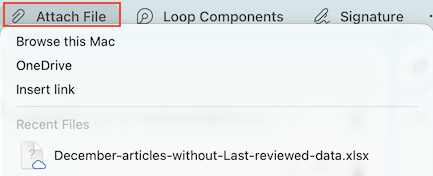
瀏覽這台 Mac
打開 Finder,你可以從電腦中選擇檔案。OneDrive
瀏覽您連接的個人 OneDrive、商務用 OneDrive 或 SharePoint 帳號。 如果你還沒連結帳號,請選擇管理儲存帳號。 請依照步驟新增儲存帳戶。插入連結
如果你知道想分享檔案的 網址 (網址) ,請在此輸入。 在「 顯示為」 欄位,輸入文字描述連結。 如果你想在郵件正文中分享網址,這方法也適用。近期Files
如果你登入了 OneDrive、SharePoint 或其他線上文件庫,最近處理的雲端檔案也會顯示在這裡。 選擇一個檔案附到你的電子郵件中。找到你想附加的物品或資料夾,選取它,然後選擇 選擇。
如果你要附加資料夾,在確認對話框中選擇 壓縮。
繼續撰寫你的電子郵件。
秘訣
您也可以將檔案或資料夾從桌面或尋找工具拖曳到郵件本文中,藉此新增附件。
在 Mac 版 Outlook 中開啟、預覽或移除您正在撰寫的郵件附件
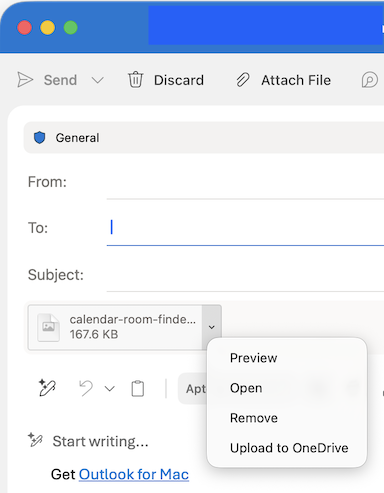
您附上的 Files 會顯示在主旨行下方。 在郵件仍處於草稿模式時,您可以預覽、開啟或移除附件。
請選擇檔案旁的下拉箭頭
 。
。選擇預覽、開啟、移除或上傳到 OneDrive。
管理 Mac 版 Outlook 的雲端儲存帳號
當你第一次嘗試從雲端儲存帳號附加文件,或想新增另一個帳號時,系統會提示你新增儲存帳號,例如 OneDrive、商務用 OneDrive 或 SharePoint。
在草稿或新Email中,選擇「附加檔案>」OneDrive。
選擇 管理儲存帳戶。
選擇 OneDrive、商務用 OneDrive 或 SharePoint 等選項。
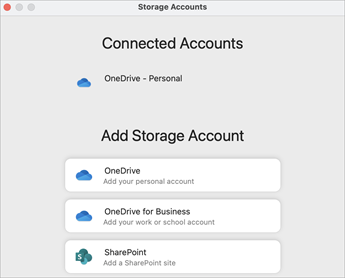
依照指示輸入你的 OneDrive 登入資料或在 SharePoint 網站上的資料夾網址。
新增帳號後,選擇包含你想附加到電子郵件的檔案資料夾。
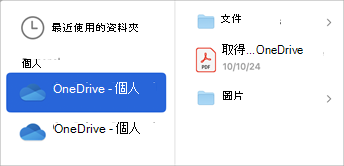
找到檔案後,選擇 選擇。
繼續撰寫你的電子郵件。

