
在 Mac 版 Outlook 中,你可以開啟、預覽或下載電子郵件中收到的附件。
您可以直接在 Mac 版 Outlook 中預覽郵件附件,不需要在其他應用程式中開啟每一個附件。 附件預覽適用於許多檔案類型,例如 Microsoft Office 文件、相片和 PDF 檔案。 您可以看到多頁文件的每一頁,同時也可以利用投影片放映方式,檢視一組相片附件。
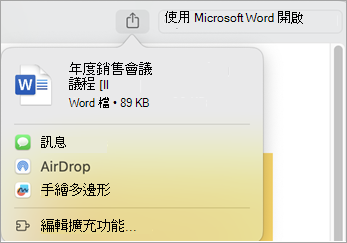
如果你想透過訊息、AirDrop 或其他應用程式分享附件,可以在預覽畫面操作。
選擇你正在使用的 Mac 版 Outlook 版本,並依照以下指示操作。
在 Mac 版 Outlook 預覽附件
開啟郵件,或在 [讀取窗格] 中檢視郵件。
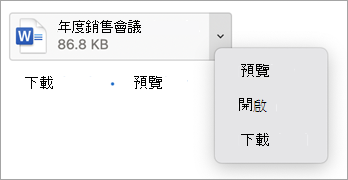
要逐一預覽附件,請選擇檔案旁的下拉箭頭
 。
。
另一種快速預覽或下載一個或多個附件的方法,是選擇:
- 預覽,或者如果有多個附件,則選擇 全部預覽。 第一個附件便會顯示在預覽視窗中。
請使用預覽視窗頂端的控制項查看附件。 選項包括全螢幕開啟預覽視窗、跳到下一個附件、查看所有附加文件,以及開啟文件。
例如,選擇 分享 圖示,透過訊息或 AirDrop 傳送附件。
在 Mac 版 Outlook 開啟或儲存附件
開啟郵件,或在 [讀取窗格] 中檢視郵件。
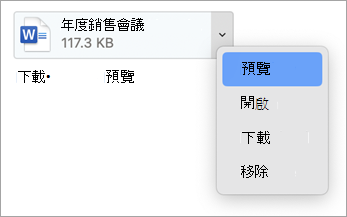
要逐個儲存附件,請選擇檔案旁的下拉箭頭
。 要開啟檔案,請選擇 「開啟」。
選擇 下載,然後用 Finder 找到儲存檔案的位置。
你可以選擇「 下載」快速儲存一個或多個附件,若有多個附件則選擇「 全部下載」,並透過 Finder 儲存到你的 Mac 或其他地點。


另請參閱
在 Mac 版 Outlook 中將檔案或資料夾附加到訊息中