
Time Machine 是一款隨 Apple OS X 作業系統附贈的備份軟體應用程式。 要使用它,你需要一個外接儲存系統,例如外接硬碟。 開啟 Time Machine 自動例行複製電腦檔案。 使用 Time Machine 瀏覽備份,恢復遺失或損壞的檔案副本。
注意
如果你還沒設定 Time Machine 來備份檔案,請參考 「如何使用 Time Machine 來備份或還原你的 Mac」,或是到 Apple 官網查詢 AirPort Time Capsule。
開啟 Time Machine 來備份你的 Outlook 項目
- 在 蘋果 選單中,選擇 系統偏好設定>Time Machine。
- 在 Time Machine 對話框中,將 Time Machine 切換為 開啟,然後選擇 「選擇備份磁碟」。
- 選擇你想備份檔案的位置,然後選擇 使用磁碟。
- 確保 Time Machine 設定為自動備份,如圖所示:
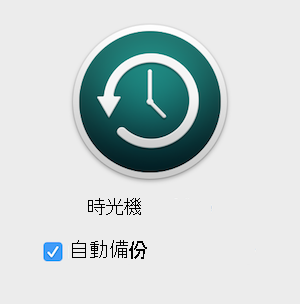
系統每天都會備份您的檔案。
注意
當你在 還原 Time Machine 備份後第一次開啟 Outlook,Outlook 會重建資料庫以容納還原的項目。 如果你有龐大的資料庫,重建可能需要時間。