
重要
此功能僅在 Legacy Mac 版 Outlook 中提供。
手動將電子郵件、聯絡人及其他資料存檔至Mac 版 Outlook資料檔案 (.olm) ,輕鬆縮小收件匣大小。 你可以將 .olm 檔案儲存在 Mac 的任何位置,或是其他電腦上以作安全保存。
在 [工具] 索引標籤上,選擇 [匯出]。
注意
沒看到 匯出 按鈕嗎? 請確保你使用的是最新版本的 Outlook。 在 Outlook 說明選單中,點選「檢查更新匯報」。 如果所有 Outlook 更新都套用了,但你還是沒看到匯出按鈕,可以在 Outlook 檔案選單中尋找匯出。
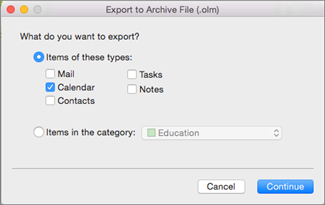
在 [匯出至封存檔案 (.olm)] 方塊中,核取您要匯出的項目,然後選擇 [繼續]。
在 「存檔檔為」 選項中,選擇 「在哪裡」,或在 收藏夾 中選擇 下載 資料夾,然後選擇 「儲存」。
資料匯出後,你會收到通知。 選擇 [完成]。
關於如何存取您儲存在Mac 版 Outlook資料檔案 (.olm) 的資料,請參閱「匯入電子郵件、聯絡人及其他項目」Mac 版 Outlook 2016。
我想要匯出至 iCloud 或其他類型的封存檔案
目前唯一可用的匯出選項是 .olm 封存檔案。