
注意
此功能僅在舊版 Mac 版 Outlook 中提供。
開啟 Mac 版 Outlook。
選擇 檔案>新>群組。
填寫群組資訊
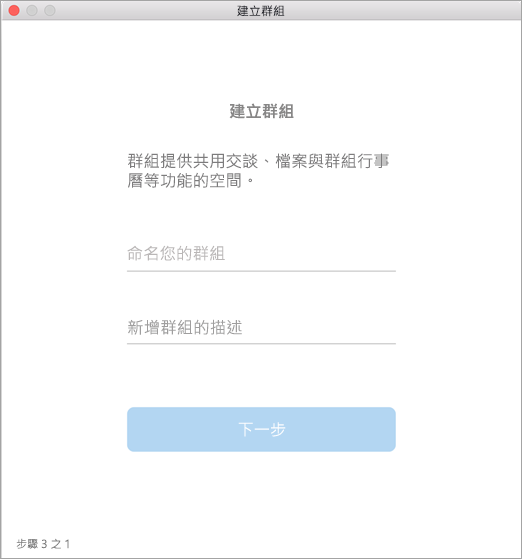
群組名稱:輸入能抓住群組精神的名稱。
輸入姓名後,系統會提供建議的電子郵件地址。 「不可用」表示該名稱已被使用。 如果是的話,試試換個名字。 一旦你指定了群組名稱,就無法更改。描述:您可以選擇輸入描述,有助於其他人了解群組的用途。 此描述將會包含在其他人加入群組時的歡迎電子郵件中。 按一下 [下一步]。
隱私權:根據預設,群組建立時為「私人」。 這表示只有組織內核發成員能看到群組內部的內容。 你組織中其他未經核准的人也無法看到群組裡的內容。
- 選擇 「公開 」以建立一個群組,讓組織內任何人都能查看其內容並成為會員。
- 選擇 私人 以建立一個群組,該群組需會員審核,且只有成員能查看內容。
輸入成員電子郵件位址,或從連絡人清單選取成員以新增至群組。 你也可以加入來賓——學校或組織外的人。
分類:選擇 [分類]。 可使用的選項取決於貴組織的設定。
按一下 建立。 在新建立的群組收件匣中,您會看到歡迎郵件。
另請參閱
在 Outlook 中建立 Microsoft 365 群組