每個 Microsoft 365 群組都有一個共用行事曆,你和你的群組成員可以在那裡排程、編輯並查看即將舉行的活動。
你也可以將群組活動加入個人行事曆,或在個人行事曆上建立群組活動,以防止他人更改。
開放日曆 | 新增事件 | 編輯事件 | 看看誰會參加 | 取消 | 加入你的行事曆
在新的 Outlook 中開啟群組行事曆
- 選擇
 以開啟 Calendar。
- 在資料夾清單中,在 群組下,選擇你的群組。 如果你開啟多個行事曆,每個行事曆的活動都會顯示出來。 頂部的彩色標籤標示各組別的項目。
- 選擇 日、 週、 工作週或 月 以更改行事曆檢視。
在新的 Outlook 中將事件加入群組行事曆
將活動加入團體行事曆,與在個人行事曆中新增活動非常相似。 您在群組行事曆上建立事件時,它會顯示為由群組負責召集。 你會自動被加入為參加者,活動也會被加入你的個人行事曆。
在團體行事曆視窗中,選擇你將安排活動的時間。
在活動視窗頂端欄,選擇你想安排活動的團體。
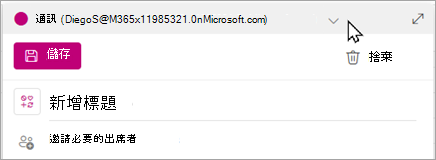
在活動視窗輸入活動名稱、地點及結束時間。 若要編輯更多活動選項,請選擇 「更多選項」。
預設情況下,會議 邀請不會 寄送到群組中每位成員的收件匣。 如果你想邀請該群組,請將群組加入參加者名單。 如果你還沒輸入參加者,會收到訊息告訴你: 除非你邀請,否則不會向群組成員發送邀請函。 選擇 邀請會員 按鈕即可自動邀請他們。
選取 [儲存]。
想把假期或外出時間加入團體行事曆嗎?
在新的 Outlook 中編輯群組行事曆上的事件
- 在群組行事曆中,雙擊會議即可開啟。
- 做你想要的修改後選擇 傳送。
在新的 Outlook 中查看誰參加你的團體活動
像「接受」、「暫定」和「拒絕」這類Email通知會分散注意力,並可能讓你的收件匣變得雜亂。 當你使用群組行事曆來安排活動時,可以輕鬆一目了然地了解誰會來、誰不會來,誰還沒回覆。
- 在群組行事曆中,雙擊會議即可開啟。
- 在 參加者>追蹤中,請查看每位受邀者姓名下的狀態 (接受、無回應、暫定、拒絕) 。
在新 Outlook 中取消群組活動
當群組行事曆上建立活動時,群組內任何人都可以取消該活動。
- 在群組行事曆中,雙擊會議即可開啟。
- 點擊 取消 並選擇適當的取消選項。
在新的 Outlook 中將團體活動加入你的個人行事曆
當你在自己的行事曆上建立活動時,你負責編輯或取消該活動,與群組行事曆中任何人都可以編輯或刪除的活動不同。
- 打開你的行事曆 (不要打開群組行事曆) 。
- 選擇你要安排會議或活動的時間。
- 請輸入會議名稱、地點及任何會議細節。
- 在 邀請參加者中,輸入你想邀請的團體名稱。
- 選取 [傳送]。
開放日曆 | 新增事件 | 編輯事件 | 看看誰會參加 | 取消 | 加入你的行事曆
在經典 Outlook 中開啟群組行事曆
- 選擇 以開啟 Calendar。
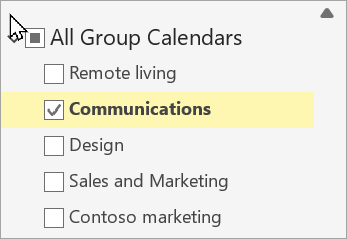
- 在資料夾清單中,在 群組下,選擇你的群組。 如果你開啟多個行事曆,每個行事曆的活動都會顯示出來。 頂部的彩色標籤標示各組別的項目。
- 選擇 日、 週、 工作週或 月 以更改行事曆檢視。
在經典 Outlook 中將事件加入群組行事曆
- 選擇 以開啟 Calendar。
- 從資料夾清單中選擇一個群組。
- 在色帶中選擇 新會議。
- 你會注意到該團體的別名會自動在 必修 參加者欄位輸入。 請輸入主題、地點,以及會議的開始和結束時間。 如果你不想向團體成員發送邀請函,只需將該團體從參加者名單中移除即可。
- 在會議區域中輸入議程。 如果你要設定 Teams 會議,請小心不要更改任何線上會議資訊。
- 在色帶上選擇 排程助理 ,確保你有最佳時間參加會議。
- 選取 [傳送]。
在經典 Outlook 中編輯群組行事曆上的事件
- 選擇 以開啟 Calendar。
- 在資料夾清單中,在 群組下,選擇你的群組。 如果你開啟多個行事曆,每個行事曆的活動都會顯示出來。 頂部的彩色標籤標示各組別的項目。
- 選擇活動以編輯其詳細資訊。 選取 [儲存]。
在經典 Outlook 裡查看誰參加你的團體活動
- 選擇 以開啟 Calendar。
- 在資料夾清單中,在 群組下,選擇你的群組。 如果你開啟多個行事曆,每個行事曆的活動都會顯示出來。 頂部的彩色標籤標示各組別的項目。
- 選擇活動以開啟詳情。 選擇 追蹤 以查看你的群組成員的回應。
在經典 Outlook 中取消群組會議
- 選擇 以開啟 Calendar。
- 在資料夾清單中,在 群組下,選擇你的群組。 如果你開啟多個行事曆,每個行事曆的活動都會顯示出來。 頂部的彩色標籤標示各組別的項目。
- 選擇活動以編輯其詳細資訊。
- 選擇 取消。 你可以在通知群組成員取消前先留言。
- 選擇 發送取消。
在經典 Outlook 中將群組活動加入你的個人行事曆
以下列其中一種方式建立會議邀請:
從收件匣中選擇 新項目>會議 ,或使用快捷鍵 Ctrl + Shift + Q。
從 [行事曆] 中,選取 [新增會議] 或使用鍵盤快速鍵 [Ctrl+Shift+Q]。
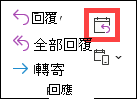
從收件匣中的電子郵件訊息中,選取 [回覆會議] 按鈕。
使用該團體的電子郵件地址將該成員加為參加者。
請輸入活動名稱、地點及活動時間。
選取 [傳送]。
開放日曆 | 新增事件 | 編輯事件 | 看看誰會參加 | 取消 | 加入你的行事曆
在 Outlook 網頁版開啟群組行事曆
- 選擇 以開啟 Calendar。
- 在資料夾清單中,在 群組下,選擇你的群組。 如果你開啟多個行事曆,每個行事曆的活動都會顯示出來。 頂部的彩色標籤標示各組別的項目。
- 選擇 日、 週、 工作週或 月 以更改行事曆檢視。
在 Outlook 網頁版的群組行事曆中新增事件
將活動加入團體行事曆,與在個人行事曆中新增活動非常相似。 您在群組行事曆上建立事件時,它會顯示為由群組負責召集。 你會自動被加入為參加者,活動也會被加入你的個人行事曆。
- 在團體行事曆中,選擇你要安排會議的時間。
- 在詳情視窗輸入活動名稱、地點及結束時間。
- 預設情況下,會議 邀請不會 寄送到群組中每位成員的收件匣。 如果你想邀請該群組,請將群組加入參加者名單。
- 選取 [儲存]。
想把假期或外出時間加入團體行事曆嗎?
在 Outlook 網頁版的群組行事曆中編輯事件
- 在群組行事曆中,雙擊會議即可開啟。
- 做你想要的修改後選擇 傳送。
在 Outlook 網頁版中查看誰參加你的群組活動
像「接受」、「暫定」和「拒絕」這類Email通知會分散注意力,並可能讓你的收件匣變得雜亂。 當你使用群組行事曆來安排活動時,可以輕鬆一目了然地了解誰會來、誰不會來,誰還沒回覆。
- 從群組行事曆中選擇會議開啟。
- 在 參加者>追蹤中,請查看每位受邀者姓名下的狀態 (接受、無回應、暫定、拒絕) 。
取消 Outlook 網頁版中的群組事件
當群組行事曆上建立活動時,群組內任何人都可以取消該活動。
- 在群組行事曆中,雙擊會議即可開啟。
- 選擇 取消 並選擇適當的取消選項。
在 Outlook 網頁版的個人行事曆中新增群組事件
當你在自己的行事曆上建立活動時,你負責編輯或取消該活動,與群組行事曆中任何人都可以編輯或刪除的活動不同。
- 打開你的行事曆 (不要打開群組行事曆) 。
- 選擇你要安排會議或活動的時間。
- 請輸入會議名稱、地點及任何會議細節。
- 在 邀請參加者中,輸入你想邀請的團體名稱。
- 選取 [傳送]。
開放日曆 | 新增事件 | 編輯事件 | 看看誰會參加 | 取消 | 加入你的行事曆
在 Outlook.com 開啟團體行事曆
- 選擇 以開啟 Calendar。
- 在資料夾清單中,在 群組下,選擇你的群組。 如果你開啟多個行事曆,每個行事曆的活動都會顯示出來。 頂部的彩色標籤標示各組別的項目。
- 選擇 日、 週、 工作週或 月 以更改行事曆檢視。
在 Outlook.com 中將活動加入團體行事曆
將活動加入團體行事曆,與在個人行事曆中新增活動非常相似。 您在群組行事曆上建立事件時,它會顯示為由群組負責召集。 你會自動被加入為參加者,活動也會被加入你的個人行事曆。
- 在團體行事曆中,選擇你要安排會議的時間。
- 在詳情視窗輸入活動名稱、地點及結束時間。
- 預設情況下,會議 邀請不會 寄送到群組中每位成員的收件匣。 如果你想邀請該群組,請將群組加入參加者名單。
- 選取 [儲存]。
想把假期或外出時間加入團體行事曆嗎?
在 Outlook.com 編輯團體行事曆上的活動
- 在群組行事曆中,雙擊會議即可開啟。
- 做你想要的修改後選擇 傳送。
看看 Outlook.com 的團體活動會參加誰
像「接受」、「暫定」和「拒絕」這類Email通知會分散注意力,並可能讓你的收件匣變得雜亂。 當你使用群組行事曆來安排活動時,可以輕鬆一目了然地了解誰會來、誰不會來,誰還沒回覆。
- 在群組行事曆中,雙擊會議即可開啟。
- 在 參加者>追蹤中,請查看每位受邀者姓名下的狀態 (接受、無回應、暫定、拒絕) 。
取消 Outlook.com 的團體活動
當群組行事曆上建立活動時,群組內任何人都可以取消該活動。
- 在群組行事曆中,雙擊會議即可開啟。
- 選擇 取消 並選擇適當的取消選項。
在 Outlook.com 年加入你的個人行事曆。
當你在自己的行事曆上建立活動時,你負責編輯或取消該活動,與群組行事曆中任何人都可以編輯或刪除的活動不同。
- 打開你的行事曆 (不要打開群組行事曆) 。
- 選擇你要安排會議或活動的時間。
- 請輸入會議名稱、地點及任何會議細節。
- 在 邀請參加者中,輸入你想邀請的團體名稱。
- 選取 [傳送]。
仍需要協助嗎?

|
若要在 Outlook.com 獲得支援,請點擊或點擊 此處 ,或在選單列選擇 「幫助 」並輸入您的查詢。 如果自助無法解決問題,請向下捲動至 [仍然需要協助嗎?] 然後選取 [是]。
如果上述步驟無效或無法登入,請點擊 或點擊這裡。 |

|
如需其他關於Microsoft帳戶及訂閱的協助,請造訪 帳單 & 帳單協助。 |

|
若要尋求協助並排除其他 Microsoft 產品與服務的問題,請 在此輸入您的問題。 |

|
在 Outlook.com 社群中發問、關注討論並分享你的知識。 |
另請參閱
Outlook 中的全新 Microsoft 365 群組體驗
在 Outlook 建立群組
在 Outlook 中新增、編輯或移除群組成員
新增訪客至 Microsoft 365 群組
在 Outlook 中加入、離開或追蹤群組
在 Outlook 裡寄信給群組
在 Outlook 中與 Microsoft 365 群組共用檔案
在 Outlook 中編輯或刪除群組
請將 Microsoft 365 群組當作訪客
訪客不會收到 Microsoft 365 群組郵件
