
當你寄信時,你可能會想從特定的聯絡人群組中查找並選擇一個電子郵件地址,例如同事、親戚或社團。 為了讓這更簡單,你可以利用 Outlook 聯絡人資料夾中的名稱建立個人通訊錄。
要做到這點,可以在 聯絡人資料夾下建立一個資料夾,然後把那個資料夾設成通訊錄。
在 Outlook 畫面底部選擇「People」標籤。
![[人員] 索引標籤位於 Outlook 畫面底部。](media/outlook-peopletab-ribbon.png)
在 首頁 標籤,在 「我的聯絡人」下方,右鍵點擊 聯絡人 資料夾,然後點選 新資料夾。
![在 [我的連絡人] 下,於 [連絡人] 資料夾上按一下滑鼠右鍵。](media/outlook-hometab-contact.png)
在 「建立新資料夾 」對話框中,命名資料夾,選擇放置位置,然後點擊 確定。 最好把新資料夾放到 聯絡 人資料夾裡。
要確保你的資料夾能作為通訊錄使用,請右鍵點擊新資料夾,然後點 選「屬性」。
![在新的資料夾上按一下滑鼠右鍵,然後按一下 [內容]。](media/outlook-newfolder-properties.png)
點選 Outlook 通訊錄 標籤,並確保勾選「 顯示此資料夾為電子郵件通訊錄 」的選項。
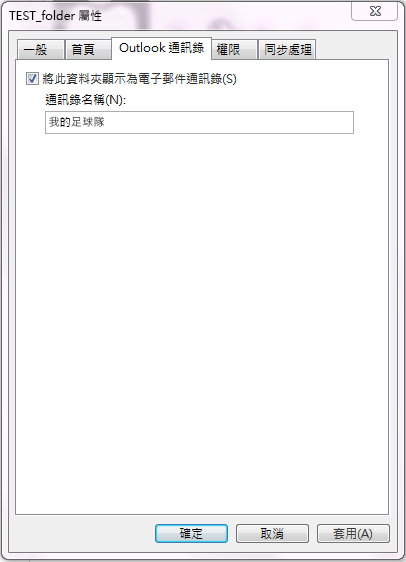
確認新的聯絡人資料夾是否被加入為通訊錄。 從您的收件匣點選 「首頁」分頁>「通訊錄」。
![[通訊錄] 位於 [常用] 索引標籤的右側。](media/outlook-addressbook-ribbon2.png)
在 通訊錄 對話框中,確認你剛建立的通訊錄是否出現在 通訊錄 清單中。
![新的通訊錄會出現在 [通訊錄] 對話方塊的 [通訊錄] 下拉式清單中。](media/outlook-addressbook-new.png)
將聯絡人加入你的通訊錄
現在你已經建立了個人通訊錄或自訂聯絡人群組,就可以 新增聯絡 人。