連絡人清單是電子郵件地址的集錦,對於將電子郵件傳送給一群人方面是很實用的。
如果您想要使用連絡人清單中的更強大功能,請考慮建立 Outlook 中的群組。 請查看 了解 Outlook 中的群組,查看如何共用收件匣、行事曆和檔案。
針對您使用的 Outlook 版本,選取下方的索引標籤選項。
我使用的是哪個版本的 Outlook?
注意
如果這個 新 Outlook 標籤下的步驟無法運作,代表你可能還沒在使用 Windows 版的新 Outlook。 選擇 Classic Outlook ,並依照這些步驟操作。
在新的 Outlook 中,「聯絡人清單」在經典 Outlook 中曾被稱為「聯絡人群組」。 你有以下選項:
建立聯絡人名單 | 編輯聯絡人名單 | 刪除聯絡人名單
你可以建立聯絡人清單,或將聯絡人加入現有清單。
- 開啟新的 Outlook,在側邊面板選擇
 。
。
- 選擇你想新增聯絡人名單的聯絡人。
- 選擇 新增到清單 ,方法是右鍵點擊聯絡人或從 功能區選取,然後選擇 新增聯絡人清單。
- 開啟新的 Outlook,在側邊面板選擇 。
- 選擇「所有聯絡人清單」,然後透過右鍵點擊聯絡人清單或從功能區選取「編輯」。
- 你可以選擇重新命名聯絡人清單、新增聯絡人,或新增描述。
- 完成後,選擇 「儲存」。
- 開啟新的 Outlook,在側邊面板選擇 。
-
選擇所有聯絡人清單,然後透過右鍵點擊聯絡人清單或從功能區選擇刪除。
- 再次選擇 刪除 以確認。 聯絡人不會被刪除,只有聯絡人名單會被刪除。
在經典 Outlook 中,你可以選擇:
建立聯絡群組 | 編輯聯絡群組 | 刪除聯絡人群組
打開經典版 Outlook,在側邊面板選擇  。
。
從色帶中選擇新聯絡人群組。
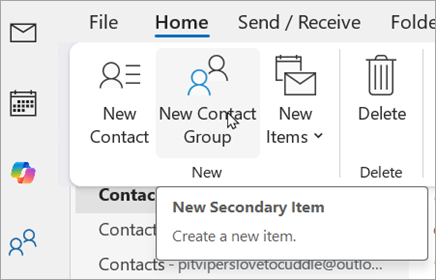
輸入新群組 名稱 ,然後選擇 新增成員 以新增聯絡人。
完成後,選擇 儲存 & 關閉。
- 打開經典版 Outlook,在側邊面板選擇 。
- 到你想更新的聯絡人 群組,然後 雙擊該群組打開。
- 從 功能區選擇 新增 或 移除成員。
- 完成更新後,選擇 儲存 & 關閉。
- 打開經典版 Outlook,在側邊面板選擇 。
- 到你想刪除的聯絡人群組。
- 你可以右鍵點擊聯絡人群組,從選單中選擇刪除,或點選群組,然後從功能區選擇刪除。 聯絡人不會被刪除,只有聯絡人名單會被刪除。
在Outlook 網頁版和 Outlook.com 中,你可以選擇:
建立聯絡人名單 | 編輯聯絡人名單 | 刪除聯絡人名單
你可以建立聯絡人清單,或將聯絡人加入現有清單。
- 打開Outlook 網頁版或 Outlook.com,然後在側邊面板選擇People。
- 選擇你想新增聯絡人名單的聯絡人。
- 選擇 新增到清單 ,方法是右鍵點擊聯絡人或從 功能區選取,然後選擇 新增聯絡人清單。
- 打開Outlook 網頁版或 Outlook.com,然後在側邊面板選擇People。
- 選擇「所有聯絡人清單」,然後透過右鍵點擊聯絡人清單或從功能區選取「編輯」。
- 你可以選擇重新命名聯絡人清單、新增聯絡人,或新增描述。
- 完成後,選擇 「儲存」。
- 打開Outlook 網頁版或 Outlook.com,然後在側邊面板選擇People。
-
選擇所有聯絡人清單,然後透過右鍵點擊聯絡人清單或從功能區選擇刪除。
- 再次選擇 刪除 以確認。 聯絡人不會被刪除,只有聯絡人名單會被刪除。
相關文章
在 Outlook 中新增、尋找、編輯或刪除聯絡人
管理 Outlook 中的聯絡人
