
當你在 Outlook 新增電子郵件帳號時,你的資訊會儲存在電腦上的本地副本。 此功能讓您能在沒有網路連線的情況下,存取先前下載或同步的電子郵件訊息、行事曆資訊、聯絡人及任務。
某些類型的帳號,例如 POP 帳號,會將資訊儲存在 Outlook 資料Files (.pst 檔案) 。 Outlook 365 帳號、Exchange 帳號、IMAP 帳號和 Outlook.com 帳號會將資訊儲存在離線 Outlook 資料中Files (.ost 檔案) 。
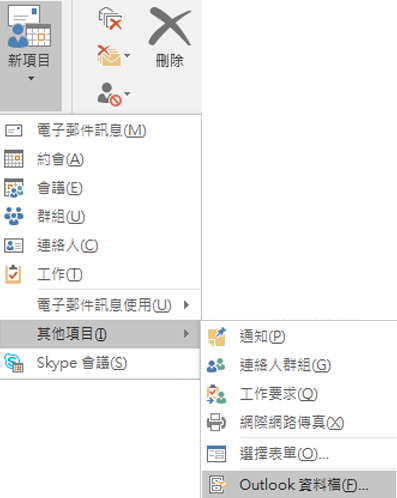
- 從收件匣中,選擇 新項目>更多項目>Outlook 資料檔案。
- 輸入 檔案名稱。
- 要新增密碼,請勾選 「新增可選密碼 」方框。
- 選取 [確定]。 在 「密碼 」和 「驗證密碼 」兩個文字框輸入密碼,然後再次選擇 確定 。
如果你設定密碼,每次打開資料檔案時都必須輸入密碼——例如啟動 Outlook 或在 Outlook 開啟資料檔時。
關於 Outlook 資料檔 (.pst 與 .ost)
當你第一次執行 Outlook 時,所需的資料檔案會自動建立。
有時候您需要建立額外的資料檔。 Outlook 資料 Files (.pst) 會儲存在你電腦的 Documents\Outlook Files 資料夾裡。
- 較舊的訊息和你不常用的項目可以歸檔到 Outlook 資料檔 (.pst) 。 想了解如何,請參閱「自動歸封存舊項目」。
- 如果你的線上信箱快滿了,你可以把部分項目匯出成 Outlook 資料檔 (.pst) 。 你也可以用這些檔案來建立檔案、專案檔案或從任何 Outlook 帳號備份。 想了解如何操作,請參閱 匯出或備份電子郵件、聯絡人和行事曆到 Outlook 的 .pst 檔案。
- Outlook Data Files (.pst) 用於 POP3 電子郵件帳號
秘訣
如果你的 Outlook 資料檔 (.pst) 變大,可能會拖慢OneDrive 同步處理,並可能顯示「正在處理變更」或「檔案正在使用中」。 學習 如何從 OneDrive 移除 Outlook 的 .pst 資料檔案。
有些帳號 (IMAP、Microsoft Exchange Server 和 Outlook.com) 使用離線的 Outlook 資料檔 (.ost) 。 這是伺服器上儲存訊息的同步副本。 它可以從多個裝置和應用程式(如 Outlook)存取。
離線的 Outlook Data Files 會儲存在磁碟機:\Users\user\AppData\Local\Microsoft\Outlook 資料夾中。
秘訣
不需要備份離線的 Outlook 資料檔 (.ost) ,因為它已經是伺服器上即時資訊的副本。 如果你重新設定帳號,或在其他電腦或裝置上重新設定,訊息的同步副本將會被下載。