
|
您瀏覽器中的引導式支援可針對 Office 問題提供數位解決方案 試試引導式支援 |
|---|
個人檔案是你 Outlook 體驗中至關重要的一部分。 設定檔包含帳戶、資料檔案,以及指定要將電子郵件訊息儲存在哪個位置的設定。
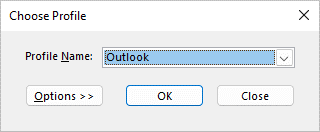
啟動 Outlook 時按住 Shift 。
秘訣
您也可以使用以下替代選項之一來存取個人檔案選擇器:
- 使用命令列開關,右鍵點擊 Windows 開始按鈕並選擇 執行。 在執行對話框中,輸入 Outlook.exe /profiles ,然後按下 Enter。
- Outlook 執行時,選擇 檔案>帳戶設定>變更設定檔。 Outlook 會重新啟動。
在設定檔選擇框中,選擇 選項。
注意
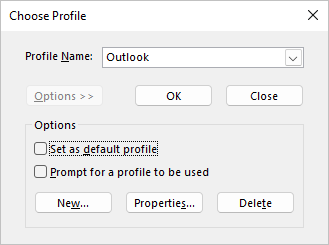
在選擇 新檔前,請考慮勾選「提示使用個人檔案」。如果啟用此功能,每次啟動 Outlook 時都會跳出一個提示,讓你選擇要開啟的設定檔。 當你有多個設定檔需要切換時,這很有幫助。
選擇 新。
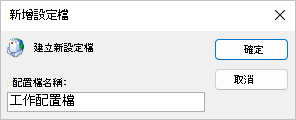
輸入新的 Outlook 設定檔名稱並選擇 確定。
新帳號建立後,你需要在帳號中新增一個電子郵件帳號。 在新增帳號的對話框中,你可以選擇新增更多帳號。
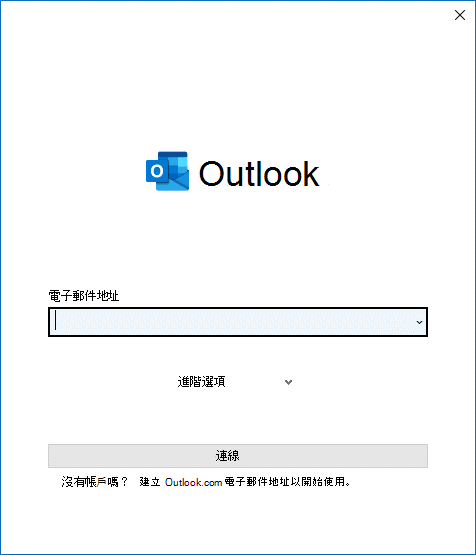
你可以在個人檔案中新增更多非 Exchange) 郵件帳號 (Gmail或 Live.com。 或者,您也可以變更帳戶資料檔案的選項。 請參閱編輯 Outlook 設定檔以了解做法。
若要切換到相同電腦上的舊 Outlook 設定檔以複製其中的資料,您可以依照切換到另一個 Outlook 電子郵件設定檔 (機器翻譯) 文章中的步驟進行。