
設定檔包含電子郵件帳號的設定資訊、資料檔案,以及電子郵件項目的儲存地點資訊。 你可以更改被包含的帳號、設定以及每個個人檔案的資料儲存選項。
使用 Outlook 桌面編輯個人檔案
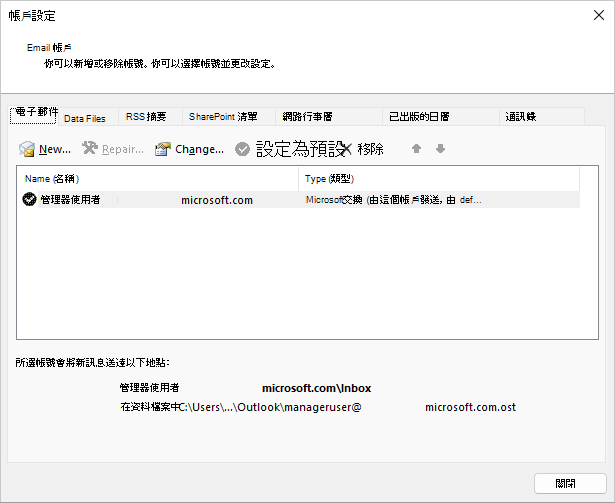
修改個人檔案的兩個首選選項是使用內建的帳戶管理器和個人檔案選擇器。 要修改你目前的 Outlook 設定檔,請使用帳戶管理員。
要存取帳戶管理員:
打開 Outlook 桌面。
選擇 檔案,然後 選擇帳號設定。
使用設定檔選擇器:
啟動 Outlook 時按住 Shift 。
秘訣
您也可以使用以下替代選項之一來存取個人檔案選擇器:
- 使用命令列開關,右鍵點擊 Windows 開始按鈕並選擇 執行。 在執行對話框中,輸入 Outlook.exe /profiles ,然後按下 Enter。
- Outlook 執行時,選擇 檔案>帳戶設定>變更設定檔。 Outlook 會重新啟動。
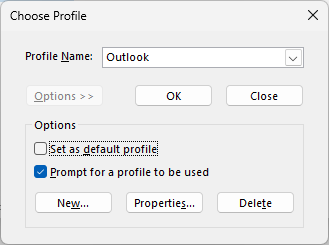
在設定檔選擇器對話框中,選擇 選項。
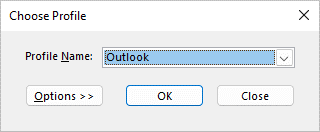
你可以先開啟另一個設定檔,然後使用帳戶管理員。 或者你可以直接從設定檔選擇器中選擇設定檔 名稱 並選擇 屬性 。
在控制台用郵件小程式編輯個人檔案
你可以在控制台使用郵件圖示開啟郵件小程式並設定 Outlook 電子郵件設定檔。 郵件圖示不會顯示,除非至少安裝並開啟一次 Outlook。 郵件小程式無法用來新增 Microsoft 365、Outlook.com 或其他需要現代認證的電子郵件帳號(如 Gmail)。
結束 Outlook。
在 [控制台] 中,選取 [郵件]。
[郵件] 在 [控制台] 中的什麼位置?
郵件會根據 Microsoft Windows 作業系統版本、所選控制台檢視,以及安裝的是 32 位元或 64 位元作業系統或 Outlook 版本而不同,出現在不同的控制台位置。
找到郵件最簡單的方法是在 Windows 開啟控制台,然後在視窗頂端的搜尋框輸入「Mail」。
注意
[郵件] 圖示會在 Outlook 第一次啟動之後出現。
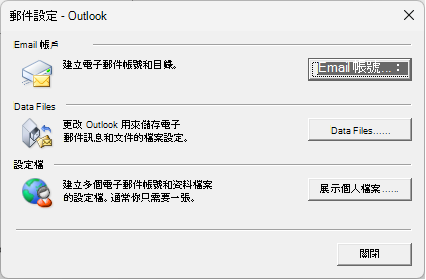
執行下列任何一個動作:
- 若要新增另一個電子郵件帳戶,請選擇 Email Accounts。
- 要更改 Outlook 的資料儲存選項,請選擇 Data Files。
- 要查看目前的個人檔案清單,請選擇 「顯示個人檔案」。