
我們進行了重大更新,以改善 Outlook for Windows 與共享行事曆的連接與更新方式。 這些改進功能適用於最新的每月企業頻道、現有頻道或 Semi-Annual 企業頻道更新的 Outlook 365 用戶。
注意
- Microsoft 365 中的共享行事曆將自動升級至改良版的共享平台,自 2026 年 5 月底起。 不需要管理員的操作。 (MC1287370)
- 更新後的 Calendar 共享功能將持續獲得漸進式更新與修正。 Current Channel 和 Monthly Enterprise Channel 是首批包含這些更新的頻道。 這些更新抵達 Semi-Annual 企業頻道需要較長時間。 因此,我們強烈建議用戶在分享和開啟共用行事曆時,切換到目前頻道或每月企業頻道。
- 半年一度的企業頻道預覽 Semi-Annual 企業頻道擴展版將於 (MC1087098)
- 目前 Semi-Annual 企業頻道預覽版的裝置,將於 2025 年 7 月 8 日後不再收到更新。
- Semi-Annual Enterprise Channel Extended 的支援將於 2026 年 3 月 10 日結束。
- 功能預覽現已可透過 Current Channel 與 Monthly Enterprise Channel 提供。
- 更多資訊請參閱 Microsoft 365 Apps 更新管道概覽。
本文詳細說明如何在 Windows 版 Outlook 中開啟與關閉這些共享行事曆改進功能。
注意
共有Calendar改進現在已預設在最新版本的 Outlook 中啟用,涵蓋所有更新管道Microsoft 365 Apps。 Semi-Annual 企業頻道是2202版中最後一個更新頻道, (於2022年7月12日) 年7月12日發布。
關於 Exchange Online 或其他 Outlook 應用程式中行事曆分享的技術細節,請參閱 Microsoft 365 中的 Calendar Sharing 功能。
行事曆已經與你分享
為了讓你受益於這些改進,必須在 Outlook for Windows 中啟用該設定並重新啟動 Outlook。 然後,與你分享的行事曆應該會自動升級到 Microsoft 365 的新分享平台。
注意
授予完整信箱存取權不算與代表共享行事曆。 請見下一節。
行事曆 尚未 與你分享
為了讓您從這些改進中受益,需要以下三個步驟:
- 請確保已啟用更新的 Calendar 共享改進功能,如本文後面所述。 啟用「開啟共享行事曆改進」後重新啟動 Outlook。
- 其他人可以透過「 與他人分享 Outlook 行事曆」中的步驟,與你分享他們的主要或次要行事曆。
- 你接受收件匣資料夾中收到的日曆分享邀請,該邀請會自動將該共享行事曆加入你的 Outlook 行事曆清單。
請參閱下方如何檢查與你分享的行事曆是否已升級的細節。
開啟共享行事曆更新
你可以在 Outlook for Windows 中為單一使用者啟用這些改進,或使用群組原則為組織中所有或部分使用者啟用這些功能。
啟用共享行事曆的改進不會影響你使用自己行事曆的體驗。
啟用給單一使用者
我們在 Exchange 帳戶設定對話框中新增了一個選項: 開啟共享行事曆的改進。
注意
此選項僅提供給使用 Exchange Online 的人。 當某個人的行事曆裝載在 Exchange 內部部署時,共用行事曆不會變更。
- 在 Outlook 中,選擇 檔案 >帳戶設定 >帳戶設定。 你會看到你的電子郵件帳號清單。
- 選擇你用來管理他人行事曆的 Microsoft Exchange 帳號,並選擇 「變更...」。
- 選擇 「更多設定」,接著是 「進階 」標籤。
- 勾選旁邊的勾選框: 開啟共享行事曆改進。
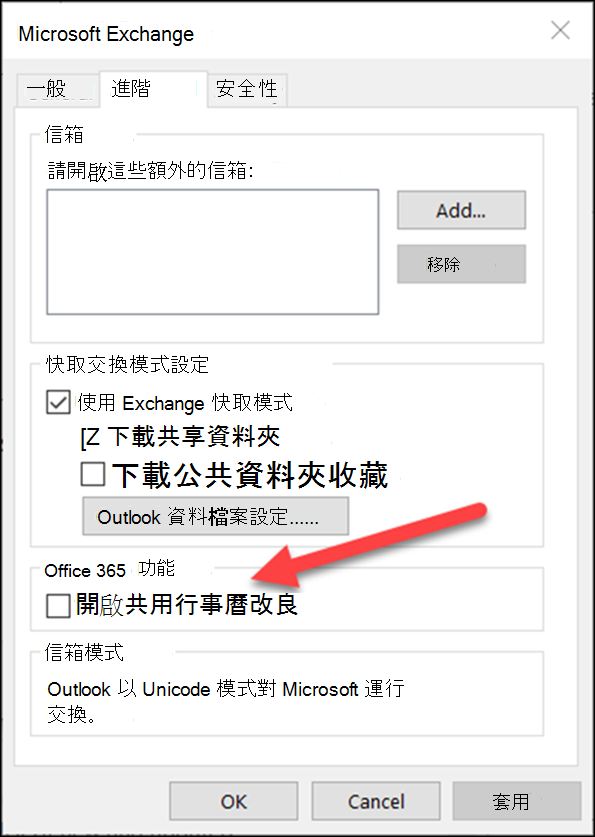
- 關閉並重新啟動 Outlook。
選擇這些改進不會影響你使用自己的行事曆體驗,且你隨時可以回頭查看。
啟用使用群組原則
除了新增選項外,IT 管理員還可使用群組原則來設定 Outlook 如何連接與共享行事曆。
我們引入了一個新的群組原則設定:行事曆的 REST 更新。 此設定可在 群組原則 管理範本檔案中取得, (ADMX/ADML) 。
- 地點:HKEY_CURRENT_USER\Software\Policies\Microsoft\Office\16.0\Outlook\Options\Calendar
-
DWORD:日曆休息更新
值:啟用時為 1,啟用時為 0
啟用此新政策時:
所有使用者都已啟用 「開啟共享行事曆改進 」的勾選框。 使用者介面的勾選框被勾選並停用,因此終端使用者無法關閉這些改進。
當這項新政策被停用時:
「 開啟共享行事曆改進 」的勾選框對所有使用者都已停用。 UI 的勾選框被取消且停用,因此終端使用者無法開啟這些改進。
確認你的共用行事曆是否使用了這些新功能
為了享受這些改進,必須在 Outlook for Windows 中啟用此設定 ,且 你的共享行事曆必須升級到 Microsoft 365 的新分享平台。
你可以用 Outlook for Windows 或 PowerShell 檢查你的共用行事曆是否已升級。
Windows 版 Outlook 使用
對於你擁有編輯或委託權限的任何行事曆,Windows 版 Outlook 會告訴你該行事曆是否已升級到新的分享平台。
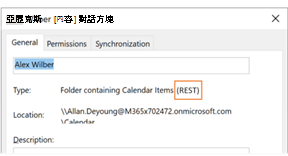
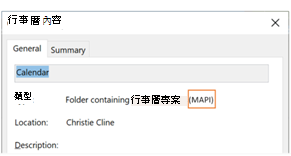
啟用設定並重新啟動 Outlook 後,你可以查看 Calendar 屬性對話框,檢查是否使用了新的改進。 如果你已經升級,你會看到「類型:包含 REST) Calendar項目的資料夾 (」。
| 升級至新共享平台 | 尚未升級 |
|---|---|
|
|
請記得,只有當你擁有編輯或委託權限時,才會看到 REST 或 MAPI 註解。
部分 Outlook 版本也會在已升級的共用行事曆旁顯示「 (預覽) 」。 我們正在逐步淘汰這個標籤,改用屬性對話框。
使用 PowerShell
要確認行事曆是否在新的分享平台上,你可以檢查 Get-MailboxCalendarFolder 輸出中的 ExtendedFolderFlags。
若共用行事曆使用新的共享模式, ExtendedFolderFlags 會回傳以下共享行事曆使用者與開啟共用行事曆的使用者數值:
- 用戶在新分享平台 SharedOut 分享行事曆
- 使用者在新的分享平台 SharedIn 上開啟共享行事曆
請使用以下 cmdlet 作為使用者分享行事曆:
Get-MailboxCalendarFolder -Identity <user1>:\Calendar | FL
對於正在開啟共用行事曆的使用者,請使用以下 cmdlet:
Get-MailboxCalendarFolder -Identity <user2>:\Calendar\<name of shared calendar>
更多資訊請參閱 Exchange PowerShell 參考文章中關於 Get-MailboxCalendarFolder 指令檔的文章。
你的共用行事曆還沒升級嗎?
如果你的共用行事曆還沒在 Microsoft 365 的新分享平台上,你可以手動升級共用行事曆。 這需要共用行事曆擁有者是托管在 Exchange Online 上,且他們特別授權你使用他們的行事曆。 若符合這些條件,請依照以下指示移除並重新新增共享行事曆。
請記得,共享行事曆的改進僅適用於使用 Exchange Online 的使用者間共享的行事曆。
進入 Calendar 模組,找到你想升級的共用行事曆。
以滑鼠右鍵按一下共用行事曆,然後選取 [刪除行事曆]。
關閉並重新啟動 Outlook。
從 Calendar 模組的 Home 功能區:點選 Add Calendar 按鈕,然後點選 Open Shared Calendar...
注意
請勿選擇「 從地址清單新增 」選項,因為這會將行事曆加為 MAPI 共享行事曆。
輸入與你分享行事曆的人的名字。
點擊 確定 鍵關閉對話框。
共享行事曆會重新出現在您的 Calendar 清單中,並應已升級。
重要
剛加入日曆後,日曆可能會顯示為空。 設定新的共享行事曆並同步所有行事曆事件只需幾分鐘。 此延遲僅發生在新共用行事曆的初始設定階段,且一旦初始同步完成後,您將不會再看到任何延遲。 對於非常大的行事曆來說,同步所有行事曆事件可能需要幾個小時。
關閉共享行事曆更新
如果你嘗試過共享行事曆的改進但沒有效果,請透過 Outlook 內的支援告訴我們。
要關閉共享行事曆改進,請依照上述指示操作,並取消勾選「 開啟共享行事曆改進 」並重新啟動 Outlook。