
重要
此功能僅在 Legacy Mac 版 Outlook 中提供。
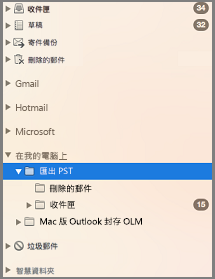
在 Outlook 中,電子郵件、聯絡人、行事曆項目、任務和備忘錄都可以匯出成存檔檔案。 您可以將這些檔案 (Windows 版 Outlook 中為 .pst 檔,而 Mac 版 Outlook 中為 .olm 檔) 匯入 Mac 版 Outlook。 一旦匯入,封存的內容都會出現在 Outlook 瀏覽窗格 (郵件、行事曆、人員、工作及記事) 的 [在我的電腦上] 區段中。
注意
- 目前無法匯入 Outlook 網頁版行事曆與聯絡人、iCloud 行事曆與聯絡人,或 Google 日曆與聯絡人。 若要申請這些功能,請透過 Microsoft 回饋入口網站提交回饋。 Outlook 團隊會積極審核透過此入口網站提交的回饋。
- 如果「 在我的電腦 上」沒有顯示在導覽窗格中,請進入 「Outlook > 偏好設定」選單,選擇 「一般」,並清除「 隱藏在我的電腦」資料夾的設定。
從 Windows 版 Outlook 匯入 .pst 檔案
.pst 檔案是 Outlook for Windows 用來封存電子郵件訊息、聯絡人、行事曆項目、任務和筆記的資料檔案。 匯入 .pst 檔案,以便將訊息從 Windows 電腦傳輸到 Mac 版 Outlook。
- 將 Outlook for Windows 的電子郵件、聯絡人、行事曆項目、任務和備忘錄匯出成 .pst 檔案。 (將電子郵件、連絡人和行事曆匯出或備份至 Outlook .pst 檔案)
- 請將 .pst 檔案從你的 Windows 電腦轉移到 Mac, (查看蘋果 官網 的操作說明) 。
- 在 [工具] 索引標籤上,選擇 [匯入]。
![按一下 [工具] 索引標籤上的 [匯入]。](media/outlookmac-import.png)
- 選擇 Outlook for Windows 的 (.pst 檔案) >繼續。
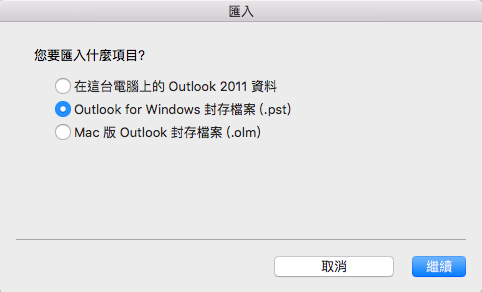
- 在 Mac 上找到 .pst 檔案後,再選擇 [匯入]。
- 匯入處理程序完畢後,選擇 [完成]。
匯入的項目會出現在「 在我的電腦上」的導覽面板中。
從 Mac 版 Outlook 匯入 .olm 檔案
.olm 檔案屬於資料檔案,由 Mac 版 Outlook 用來封存您的電子郵件訊息、連絡人、行事曆項目、工作及記事。 如果你要從一台 Mac 換到另一台或升級 Mac 版 Outlook,先把電子郵件、聯絡人、行事曆項目、任務和筆記匯出成 .olm 檔案 (如何?匯出成 .olm 檔案?) 。 請注意您儲存 .olm 檔案的位置,您在匯入程序期間會需要該位置。
- 當您將 Mac 版 Outlook 電子郵件訊息、連絡人、行事曆項目、工作和記事匯出至 .olm 檔案後,請記下您儲存該檔案的位置。 如果從一台 Mac 轉到另一台,請將 .olm 檔案轉移到新機 (請參考 Apple 官網 的說明) 。
- 在 Mac 版 Outlook 的工具標籤中,選擇匯入。
- 在匯入框中,選擇Mac 版 Outlook檔案 (.olm) >繼續。
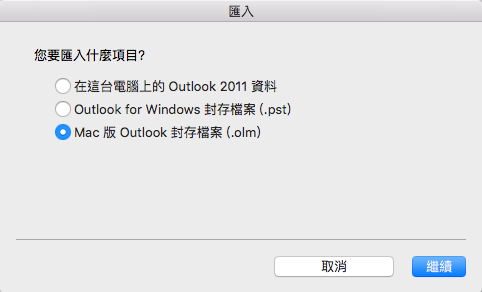
- 在 Mac 上找到 .olm 檔案後,再選擇 [匯入]。
- 匯入的項目都會出現在瀏覽窗格 (郵件、行事曆、人員、工作、記事) 的 [在我的電腦上] 下方。 例如,連絡人會位在瀏覽窗格的 [人員] 索引標籤上,電子郵件訊息會位在瀏覽窗格的 [郵件] 索引標籤上,行事曆項目會位在瀏覽窗格的 [行事曆] 索引標籤上,依此類推。