
你是否每週甚至每天收到訊息警告信箱空間快用完了? 信箱清理是一個一站式清理工具,你可以用來修剪信箱大小。
|
您瀏覽器中的引導式支援可針對 Office 問題提供數位解決方案 試試引導式支援 |
|---|
在 Outlook 中,選擇 檔案>工具的>信箱清理。
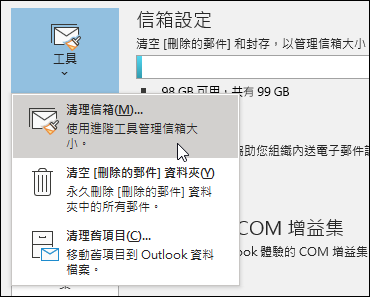
執行下列任何一個動作:
- 查看您的信箱總大小以及其中各個資料夾的大小。
- 尋找超過某個日期或較大於特定尺寸的物品。
- 使用 AutoArchive 來封存項目。
- 查看您的已刪除物品資料夾大小,並清空已刪除物品資料夾。
- 查看你的 Conflicts 資料夾大小並刪除此資料夾。
保持信箱精簡的最佳做法
如果你的電子郵件儲存在像 Exchange 這樣的電子郵件伺服器上,當你的信箱達到上限時,管理員可能會開始限制功能。 例如,在 90 MB 時你可能會收到警告,100 MB 時可能無法發送電子郵件,110 MB 時可能無法接收電子郵件。
以下是一些控制信箱大小的方法:
封存舊項目 – 將你想保留的舊項目移到檔案庫。 你可以建立一個獨立的 Outlook 資料檔 (.pst) ,隨時可以從 Outlook 開啟。 預設情況下,Outlook 會自動 在固定間隔內存檔項目。 你也可以隨時 手動歸檔物品 。 這樣你就能決定要歸檔哪些項目、何時歸檔,以及存放在哪裡。
注意
如果你沒看到封存指令,可能是你的組織關閉了這個功能。
清空已刪除物品資料夾 – 經常清空 已刪除資料夾 ,以確保你不會保留不需要的訊息。
清空 Junk Email 資料夾 – 定期清空 Junk Email 資料夾,以保留收件匣空間給你真正想要的郵件。
將附件存放在信箱外——隨著附件隨時間累積,可能會佔用大量空間。 對於你想保留的附件,可以考慮將它們儲存到團隊網站、OneDrive 或電腦的資料夾中。