
聯絡建議會在 Microsoft 365 服務中產生,使用個人聯絡人、組織 ((如) 適用)的聯絡人,以及儲存您先前發送訊息時使用的姓名與地址。
請使用聯絡人建議清單和最近的 People 建議
當你開始在 收件人、 副本或 密送 輸入框中輸入名字時,聯絡建議清單會顯示最多五個相符的名字或地址。
例如,如果你在收件人欄位輸入「b」字元,清單會顯示建議的匹配。 聯絡建議清單可依姓名、姓氏、電子郵件地址及其他聯絡資訊(如有)搜尋,如有電話號碼。 清單會依據您輸入的字詞精簡。 所以,如果你最後輸入「Bo」,自動補全清單會進一步精細,只顯示 Bob Kelly。
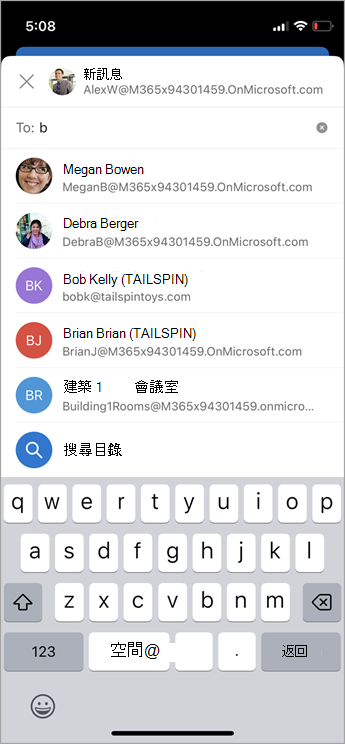
每寄給一個新郵件的人,自動完成清單就會新增更多收件人。
在建議清單中隱藏一個或多個建議聯絡人
如果你想在建議清單中隱藏某個聯絡人,可以在聯絡人建議清單中同時發送電子郵件。 此資料可用於個人聯絡人、我們在您通訊中發現的聯絡人,以及您組織 (內的聯絡人(視) 適用而定)。 以這種方式隱藏的聯絡人不會在 Microsoft 365 產品中回傳為建議聯絡人 (例如 Outlook、Teams 等 )
以下是 Outlook 的運作方式:
轉寄、回覆或建立電子郵件。
在 To: 地址欄開始輸入你想隱藏的聯絡人。
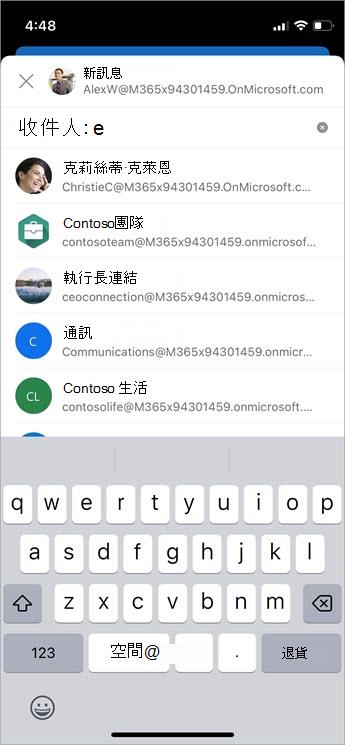
當你想隱藏的聯絡人出現在建議聯絡人列表中時,Android 版請尋找該聯絡人名稱右側的 X 。
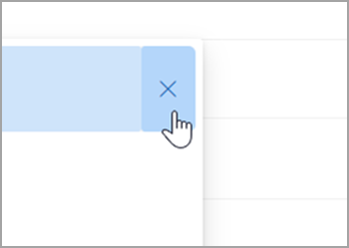
在 iOS 上,當你想隱藏的聯絡人出現在建議聯絡人列表中時,從右邊滑動該聯絡人即可隱藏。
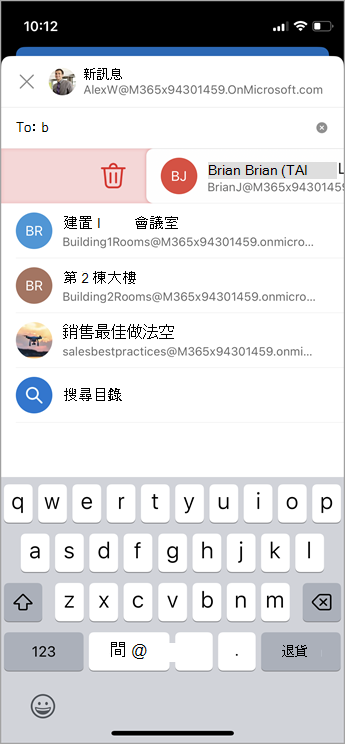
選擇 X 後,該聯絡人將從列表中移除,並隱藏以供日後使用。
如果你想解除隱藏某個聯絡人,可以透過回覆舊郵件或在新郵件中輸入完整電子郵件地址,向該聯絡人發送電子郵件。 約 24 小時後,該聯絡人將從建議列表中恢復隱藏。
關閉或重設你建議的聯絡人
Microsoft 允許您在建議聯絡人搜尋中控制我們保留的聯絡人資訊。 建議聯絡人搜尋能了解你經常與誰聯繫,並利用這些資訊讓你更容易找到聯絡人。
您可以在您帳戶的隱私儀表板上管理這些資訊。 使用哪個隱私儀表板取決於你使用的是工作或學校帳號,或是個人Microsoft帳號,如 Outlook.com 或 Hotmail.com 帳號。
注意
此設定適用於建議的聯絡人搜尋資訊,以及該帳戶資訊在 Microsoft (Bing、Calendar、Delve、Excel、LinkedIn、Office 文件分享、Office.com、OneDrive、OneNote、Outlook 桌面版、Outlook Mac、Outlook 行動版、Outlook 網頁存取 (OWA) 、OWA Mini、People、PowerPoint、Project、SharePoint、Teams for Life、Teams for Work、Windows 搜尋、Windows Share Sheet、Word、Yammer) 。 這不適用於 Xbox。
對於工作或學校帳號,請執行以下步驟:
- 請前往工作或學校帳號的 隱私設定 & 。
- 選擇 隱私 標籤,在 資料選項中展開 「管理聯絡人搜尋」。
- 你可以重置索引、下載聯絡人,或關閉 Capture 隱含聯絡人和聯絡人排名。
對於 Microsoft 帳號,請執行以下步驟:
- 前往您 Microsoft 帳號的 隱私 頁面,若被要求登入,請使用您的 Microsoft 帳號登入。
- 請往下捲動至 我們產品中的隱私設定 ,並選擇 「擴展人員建議」。
- 把開關設為 關閉。
注意
除非該聯絡人被刪除,否則已儲存的個人聯絡人仍會在建議聯絡人搜尋中被建議 (請參閱 Outlook) 中的 建立、檢視及編輯聯絡人與聯絡人清單 。 除非 IT 管理員移除該聯絡人,否則你組織通訊錄中的聯絡人仍會被建議在建議聯絡人搜尋中被建議。