
使用 People 頁面來建立、查看及編輯聯絡人、聯絡人清單和群組。 從零開始建立新的聯絡人,或是從他們的個人檔案卡中新增某人為聯絡人。 你可以建立一個簡單的聯絡人清單,用來發送電子郵件給一群人,或建立群組協作。
注意
新版 Outlook for Windows 的許多功能運作方式與網頁版 Outlook 網頁版相同或相似。 如果你有興趣嘗試這個新體驗,可以參考「 開始使用新的 Windows Outlook」。
注意
如果說明書和你看到的不符,可能是你用的是較舊版本的 Outlook 網頁版。 請參閱適用於傳統版 Outlook 網頁版的指示。
在 Outlook 中建立聯絡人
新聯絡人會儲存在預設的聯絡人資料夾中,你也會在 「你的聯絡人」資料夾中看到它們。 如果你想把聯絡人存到另一個資料夾,請先選擇該資料夾再建立聯絡人。
在經典 Outlook 中從零新增聯絡人:
- 在導航面板底部選擇 People 圖示
 。
。 - 在 People 頁面的工具列中,選擇新聯絡人。
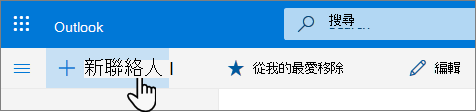
- 輸入連絡人的詳細資料。 選取 [新增更多] 來新增其他資訊,例如連絡人的地址和生日。
- 選取 [建立]。
在新的 Outlook 中從零新增聯絡人:
- 在側邊面板,選擇 People 圖示 。
- 在 People 頁面的工具列中,選擇新聯絡人。
- 輸入連絡人的詳細資料。
- 選取 [儲存]。
在經典 Outlook 中從某人的個人資料卡新增聯絡人:
當你在 Outlook 或其他 Office 應用程式和服務中點擊某人的名字或照片時,你會看到他們的 個人資料卡 ,裡面有他們的資訊。 從他們的個人檔案卡中,你可以將這些卡片儲存到自己的聯絡人中,例如你想加入備忘錄或其他資訊。
以下是您可以從電子郵件中新增聯絡人的方法:
- 在郵件中,在閱讀窗格開啟一封電子郵件,然後選擇你想加入聯絡人的收件人名稱。
- 在打開的個人檔案卡片上,選擇
 >」「新增聯絡人」。
![選取三個點,然後選取 [新增至連絡人]](media/outlook-com-people-add-from-mail.png)
- 如果你想補充更多資訊也可以。 選取 [新增更多] 來新增其他資訊,例如連絡人的地址和生日。
- 選取 [建立]。
注意
該聯絡人會自動儲存在 People 頁面的預設聯絡人資料夾中。
在新的 Outlook 中從某人的個人檔案卡新增聯絡人:
- 在郵件中,在閱讀窗格開啟一封電子郵件,然後選擇你想加入聯絡人的收件人名稱。
- 在打開的個人檔案卡片底部,選擇 「新增到聯絡人」。
- 輸入連絡人的詳細資料。
- 選取 [儲存]。
在經典 Outlook 中將組織中的人員加入你儲存的聯絡人
如果你的公司有建立目錄,你就能看到同事的資訊,而不必把他們存為聯絡人。 你可以搜尋他們,或從電子郵件中選擇他們的姓名或照片。 他們的個人檔案卡會顯示從其他系統收集的資訊 (目錄) 。 如果你想新增其他資訊,例如筆記,可以將同事儲存到自己的聯絡人中。 新聯絡人會自動連結到現有的目錄聯絡人。 只有你自己會看到你新增的資訊。
在經典 Outlook 中將聯絡人加入收藏
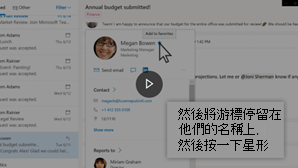 要將某人加入你的最愛,請選擇該聯絡人,然後在工具列選擇 「新增到最愛 」。
秘訣
擁有電子郵件地址的最愛聯絡人也會顯示在郵件的導覽窗格中,讓你能在同一個地方看到他們所有的電子郵件。
在經典 Outlook 中尋找聯絡人
以下是一些透過 [人員] 頁面尋找連絡人的方法:
使用搜尋功能。
在頁面頂端選擇 「最愛 」,可以看到你已加入為最愛的人。
選擇 您的聯絡人。
秘訣
選取清單分隔符號中的一個字母可在清單中的連絡人之間快速移動。
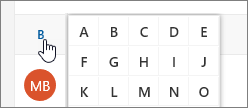
若要在組織 (目錄) 中尋找未在已儲存聯絡人中的人員,請使用搜尋功能。
在經典 Outlook 中查看及編輯聯絡資訊
在 [人員] 頁面上,在中間窗格選取連絡人,以查看或編輯對方的資訊。 你看到的是 個人檔案卡的版本。 你看到的分頁和區塊可能會有所不同。
- 檔案:連絡人最近與您共用的檔案。
- Email:你與聯絡人之間的近期電子郵件訊息及電子郵件附件。
- LinkedIn:如果連絡人使用您所儲存的相同電子郵件地址建立了公開的 LinkedIn 個人檔案,您就會在此看到對方的 LinkedIn 資訊。
要編輯聯絡人,請在聯絡資訊旁選擇「編輯聯絡人」,或在工具列中選擇「編輯」。
![[編輯連絡人] 按鈕的螢幕擷取畫面](media/outlookcom-preview-editcontact.png)
在經典 Outlook 中將照片加入聯絡人
在 [人員] 頁面上選取一個連絡人。
選擇相機圖示。

選擇 上傳新照片,選擇你想使用的檔案,然後選擇 開啟 上傳。
如果要調整相片位置,請在圓圈內按一下,然後拖曳指標。 若要放大或縮小,請使用相片下方的滑桿。
![調整相片並選取 [套用]](media/outlook-com-people-add-photo.png)
選擇 套用,然後選擇 完成。
更改經典 Outlook 中聯絡人顯示與排序的方式
- 若要更改聯絡人名稱的顯示方式,請選擇設定,然後以名字或姓氏顯示聯絡人>。
- 要選擇排序,請使用列表頂端的排序選單。 例如,選擇 「按>姓氏排序」。
連結連絡人
您可以連結相關的連絡人,例如同一個人員的多筆連絡人資料。 連結的連絡人會顯示為單一連絡人。
連結連絡人:
- 在 People 頁面,選擇兩個或以上聯絡人,然後在出現的面板中選擇連結聯絡人。
若要取消連結連絡人:
- 在 People 頁面,選擇聯絡人,在工具列選擇「連結聯絡人」,然後選擇「解除連結」。
在經典 Outlook 中刪除聯絡人
- 選擇一個或多個聯絡人,然後選擇 刪除。
- 選取 [刪除] 以確認。
在經典 Outlook 中建立聯絡人清單
聯絡人名單是一組電子郵件地址,對於發送電子郵件給一群人非常有用。 連絡人清單有時又稱為通訊群組清單。
例如,建立一個名為「我的讀書會」的聯絡人名單,並將你讀書會的所有成員加入。 當你想寄電子郵件給社團所有人時,只要在郵件的 收件人 欄輸入「我的讀書會」。
預設情況下,聯絡人清單會建立在預設的聯絡人資料夾中,你也可以在 「你的聯絡人清單」下看到它們。 如果你想將聯絡人清單儲存到不同資料夾,請先選擇該資料夾再選擇 新聯絡人清單。
在經典 Outlook 中建立聯絡人清單
- 在 People 頁面的工具列中,選擇「新聯絡人」旁邊的箭頭,然後選擇「新聯絡人清單」。
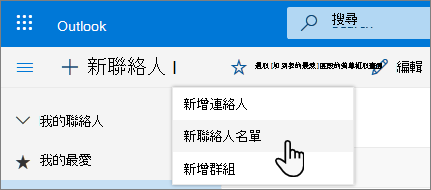
- 輸入名單名稱,然後新增姓名或電子郵件地址。
- 選取 [建立]。
在經典 Outlook 中將人加入聯絡人名單
你可以有兩種方式將 (電子郵件地址) 加入聯絡人清單:編輯聯絡人清單並從清單內新增人,或是從工具列的 「新增清單 」選項中選取一個或多個聯絡人並將其加入清單。
注意
因為聯絡人名單只是一組電子郵件地址,你只能新增有電子郵件地址的聯絡人。
透過編輯聯絡人名單,將人加入聯絡人名單:
- 在 People 頁面,選擇導覽面板中的「您的聯絡人名單」,或搜尋聯絡人名單名稱。
- 選取連絡人清單,然後選取 [編輯]。
- 輸入姓名或電子郵件地址。
- 選取 [儲存]。
透過「 新增名單 」選項,將一位或多位聯絡人加入聯絡人清單:
在 People 頁面,選擇你想加入清單的聯絡人。
在最上方的工具列,選擇 「新增到清單」。
- 請選擇你想加入聯絡人清單旁的加號。
或 - 選擇 「新聯絡人清單 」以將所選聯絡人加入新名單,然後輸入新聯絡人名單的名稱。
- 請選擇你想加入聯絡人清單旁的加號。
完成後點擊窗格外關閉。
在經典 Outlook 中移除聯絡人名單中的人
你可以用兩種方式將電子郵件地址 () 從聯絡人清單中移除:編輯聯絡人清單,或透過工具列中的 「新增清單 」選項選擇聯絡人並從列表中移除。
透過編輯聯絡人名單來移除人員:
- 在 People 頁面,選擇導覽面板中的「您的聯絡人名單」,或搜尋聯絡人名單名稱。
- 選取連絡人清單,然後選取 [編輯]。
選擇 X 作為你想移除的姓名或電子郵件地址。 - 選取 [儲存]。
透過 「新增名單 」選項,從一個或多個聯絡人列表中移除所選人員:
- 在 People 頁面,選擇你想從聯絡人列表中移除的聯絡人。
- 在工具列中,選擇 新增到清單。 你會看到這個聯絡人 已經加入了哪些聯絡人名單。
- 在你想移除該聯絡人名單旁的 X 標記。
- 完成後點擊窗格外關閉。
在經典 Outlook 中刪除聯絡人清單
- 選擇你想刪除的聯絡人清單,然後選擇 刪除。
- 選取 [刪除] 以確認。
在經典 Outlook 中建立群組
一起合作專案或共同目標? 建立一個群組,讓你的團隊有空間進行對話、分享檔案、排程活動等。
關於如何管理你擁有的群組,請參閱 Outlook 中的「編輯或刪除群組」。
在經典 Outlook 中建立新群組
- 在 People 頁面的工具列中,選擇「新聯絡人」旁邊的箭頭,然後選擇「新群組」。
- 輸入群組名稱,並填寫您的資訊。
更多細節請參閱 在 Outlook 中建立群組 - 選取 [建立]。
Outlook 網頁版說明
建立聯絡人或聯絡人名單 Outlook 網頁版
從頭開始建立連絡人或連絡人清單
在導航窗格底部選擇 People 圖示。
在導覽窗格的「 你的聯絡人」 中,選擇你想建立聯絡人的資料夾。 如果你還沒建立任何資料夾,請進入第三步。
注意
要建立資料夾,選擇 「你的聯絡人」,右鍵點擊,然後選擇 「新資料夾」。 輸入資料夾的名稱。
選擇 新訊息,然後選擇 聯絡人 或 聯絡人清單。
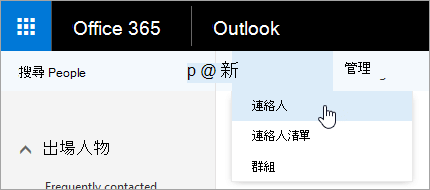
輸入連絡人或連絡人清單的詳細資料。
選擇
 」。
」。注意
在資料夾中建立連絡人後,就無法移到其他資料夾了。 建立連絡人後,如果要將連絡人儲存到其他資料夾,請先將它刪除,然後在其他資料夾中重新建立。
從電子郵件訊息建立聯絡人 Outlook 網頁版
在閱讀窗格開啟一封電子郵件,然後選擇你想加入聯絡人的寄件人或收件人姓名。
在該人出現的聯絡卡上,選擇
>新增聯絡人。輸入連絡人的詳細資料。
選擇
」。注意
儲存新的連絡人之後,該連絡人就會自動新增至到 [連絡人] 資料夾。 當您以這種方式建立連絡人時,就無法將連絡人儲存在其他資料夾,或移到其他資料夾。
在Outlook 網頁版的聯絡人名單中新增聯絡人
- 選取您要新增至清單的連絡人。
- 選取 [清單] 並選擇您要在其中新增連絡人的連絡人清單。
![[清單] 按鈕的螢幕擷取畫面](media/outlookcom-listsbuttonmenu.png)
編輯聯絡人或聯絡人清單 Outlook 網頁版
在 Outlook 網頁版中,選擇導覽面板底部的 People 圖示。
選取您要編輯的連絡人或連絡人清單,然後選取 [編輯]。
注意
如果你沒看到編輯按鈕,聯絡人可能是來自 商務用 Skype 或是已連接的社群帳號。 要編輯聯絡人,請開啟 商務用 Skype,或使用網頁瀏覽器開啟該聯絡人所在的社交網路帳號。
![Outlook 瀏覽列底下 [編輯] 按鈕的螢幕擷取畫面。](media/owa-navigationbareditbutton.png)
進行所需的變更。
選擇
」。
在網路上封鎖或解除封鎖 Outlook 網頁版聯絡人
請參考 Outlook 網頁版中的垃圾郵件與垃圾郵件過濾功能。
刪除聯絡人或聯絡人名單
注意
你無法在 Outlook 網頁版中還原被刪除的聯絡人或聯絡人清單。
選擇你想刪除的聯絡人或聯絡人清單,然後選擇 刪除。
注意
如果你沒看到刪除按鈕,那個聯絡人可能是來自 商務用 Skype 或是連接的社群網路帳號。 要刪除該聯絡人,請開啟 商務用 Skype 或使用網頁瀏覽器,開啟該聯絡人所在的社交網路帳號。
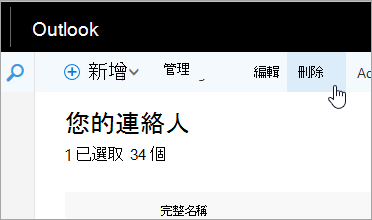
選取 [刪除] 以確認。