
Microsoft 365 能協助你管理並分享工作排程。 新功能讓你能更詳細地指定工作時間:從你工作的地方 (遠端工作還是辦公室) ,以及你是否在不同天工作時間不同。 此外,您可以根據他人的工作地點安排會議,查看員工資料卡上的工作地點,並查看您的離辦公室時間反映在您的地點中。
注意
工作地點不會用來追蹤員工。 個人的工作地點資料會被彙整並匿名化,以了解辦公室職業趨勢。
此功能尚未支援 經典 Windows Outlook with GCCHigh。
本文內容:
你可以在經典 Outlook 中查看自己和他人的工作時間和位置,但你需要依照以下步驟,使用新的 Outlook 或 Outlook 網頁版為他們建立工作或學校帳號。 不確定你用的是哪個版本? 看看 我用的是哪個版本的 Outlook?
注意
設定工作時間僅限於使用 Outlook 工作或學校帳號並持有符合資格的 Microsoft 365 訂閱者使用。
設定你的工作時間和地點
從設定中設定你的固定工作地點,或使用 Outlook 行事曆更改某一天。
從新的 Outlook 或 Outlook 網頁版設定中設定工作時間和位置
當你設定好這個時,其他人會看到你哪天遠端工作,哪些天會在辦公室。 你也可以選擇向他人分享你的精確工作地點,例如,如果你的組織有多棟大樓,你可以精確指定你所在的建築。
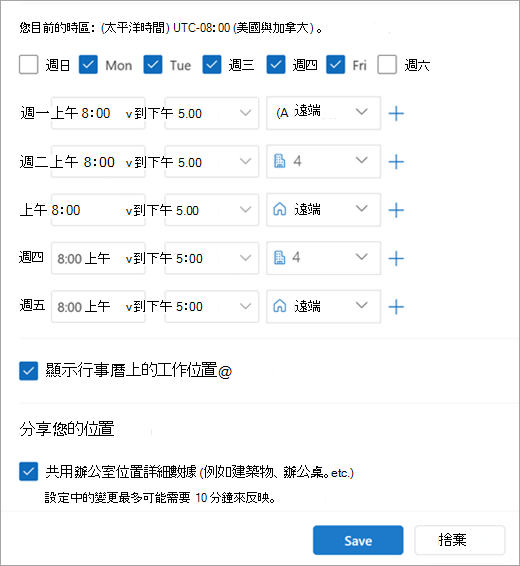
在 設定中設定你的定期工作計畫。 您也可以選擇與他人分享您的建築位置。
選擇設定
 >Calendar>工作時間與地點。
選擇你想設定的日子的勾選框。
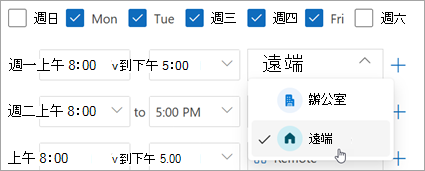
請使用下拉選單選擇您的工作時間和每天的地點。
請分享你在哪棟大樓工作,以及你將坐在哪裡。
選擇 「分享辦公室地點詳情 」的勾選框。
如果你不想分享特定地點資訊,請取消勾選 「分享辦公室地點詳情 」的勾選框。
任何查看你的卡片的人只會看到你在辦公室或遠端工作。
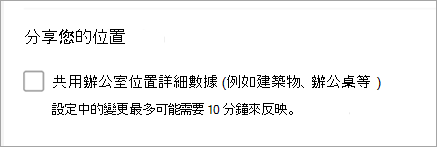
如果你不想透露你將要在哪裡工作,請做以下步驟:
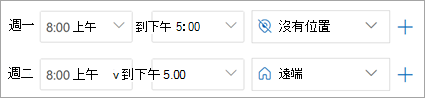
取消選擇你的工作地點。 這樣就能移除它,並以 「無位置」取代。
取消勾選 分享你的位置。
完成後,點擊 儲存。
注意
這項新設定體驗目前僅在 Windows 版 Outlook 和 Outlook 網頁版中提供,但未來 Teams、Mac 版 Outlook 以及 iOS 和 Android 版的 Outlook 將支援工作時間與地點設定。
從新的 Outlook 或 Outlook 網頁版行事曆更新工作時間
例如,當你需要在某一天或幾天更改固定工作計畫時,例如你原本打算遠端工作,但決定到辦公室參加面對面會議,請使用 Outlook 行事曆來進行更新。
在導覽窗格中,選擇 Calendar
 。
。選擇工作計畫,地點
 。
。注意
工作計畫圖示可能會因你之前設定為遠端還是在辦公室而有所不同。
進行變更。
如果你打算進辦公室,而你的組織有多個大樓,請從下拉選單選擇你打算工作的建築。
注意
只有當您的組織建立了建築目錄供選擇時,才可以使用建築選擇。
如果你打算遠端工作,請選擇你遠端工作的日子,然後點選「 我遠端工作 」的勾選框。
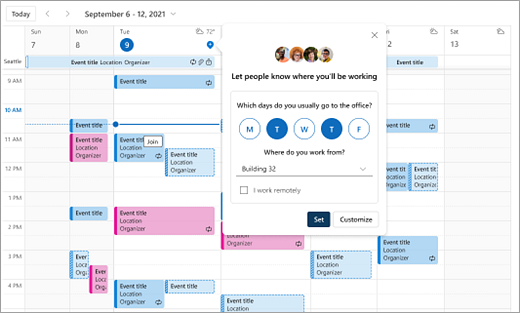
按一下 [設定]。 一旦你的計畫設定好,日曆日上會出現一個地點圖示,表示你從哪裡工作。
注意
Outlook 行事曆的設定體驗目前僅在新版 Outlook for Windows 和 Outlook 網頁版中提供。 即將在 Teams、Outlook Mobile 和 Mac 版 Outlook 中設定工作時間和地點。
查看並更新您的工作地點
當你的行程有變動時,請從 Outlook 或 Teams 更新你的工作地點。
注意
目前每天更換地點的選項僅在 Outlook 網頁版和 Teams 桌面版中提供,但未來將支援經典 Outlook(Windows、iOS、Android 和 Mac)。
更新你的工作地點,或從新的 Outlook 或 Outlook 網頁版設定你的辦公室外出
查看行事曆時,請選擇代表排定工作地點的圖示,並視需要更改地點。 可透過取消選取該地點來清除工作位置。
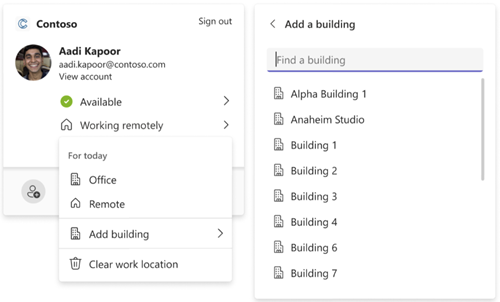
您也可以選擇將工作地點更新為特定建築。 你設定的建築作為固定工作時間和地點,會先作為建議地點出現。
要選擇建築物,請打開地點選擇器。
選擇 搜尋地點。 你也可以透過搜尋「Office」來設定位置,只寫「 Office 」。
注意
只有當您的組織將建築物設為地點選項時,才能選擇特定建築物。
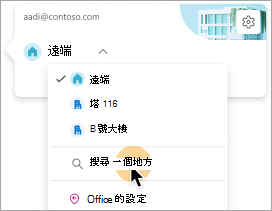
設定您的外出地點
你可以從工作計畫視窗中選擇該選項來設定你的離辦公室地點。
- 選擇工作計畫「,選擇您想顯示您已離職的日期。
- 從下拉選單選擇 「不在辦公室 」。
- 輸入標題並設定你計劃離開辦公室的日期和時間。
- 按一下 [儲存]。 一個外出預約會被加入你的行事曆,你的 Teams 在線狀態也會同步更新。
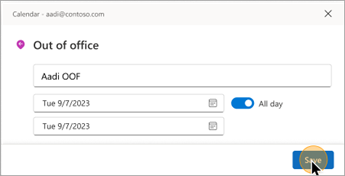
秘訣
你也可以從任何裝置建立行事曆約定,並將「閒暇/忙碌」選項設為「不在辦公室」。 在這段期間,你的地點會被設定為 「不在辦公室 」。
從 Teams 更新你的工作地點
選擇帶有你個人頭像的圓圈圖示,並更改工作地點。 新地點將套用到你當天剩餘的工作時間,並反映在 Outlook 和 Teams 中。 你也可以具體說明當天你在哪棟建築物工作。
查看其他地區的位置
知道其他人的工作地點對排程和協作很重要。 你可以從自己的工作位置卡、用 Outlook 排程時,或查看別人的個人檔案卡查看其他人的位置。
在Outlook中從每日工作位置卡查看
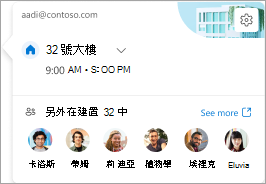
從你的每日位置卡,你可以看到當天還有哪些同事要去辦公室。 如果你有特定的建築組合,清單會篩選到當天也設定位置相同的其他建築。
在 Outlook 排程會議時的檢視
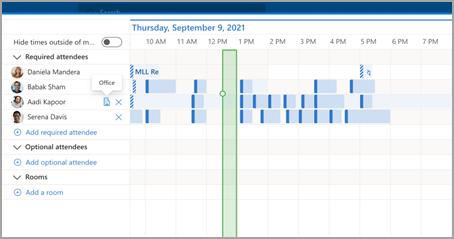
若他人已設定工作時間與地點,工作地點會顯示在排程助理中,如下所示。
在 Outlook 中查看他人的個人資料卡
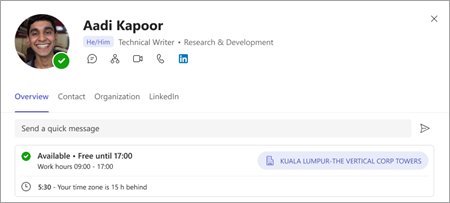
如果你想快速查詢某人在哪裡工作,可以在他們的個人資料卡中看到他們所在的位置,旁邊是他們的可上班時間。
查看優化你一天的建議
優化你的工作地點排班對於最大化面對面工作日的協作與連結非常重要。
你可以透過在 工作計畫地點 圖示上加紅點來辨識哪些天有建議。
選擇 「建議工作計畫地點
 。
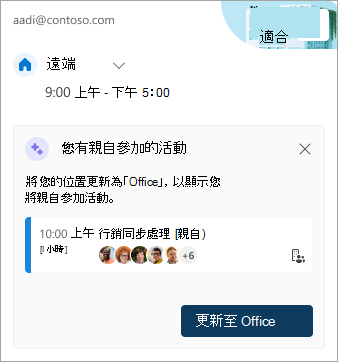
。在每日位置卡上,查看建議行動。 建議可能是:
更新你的實體活動工作計畫
在辦公室日預訂會議室
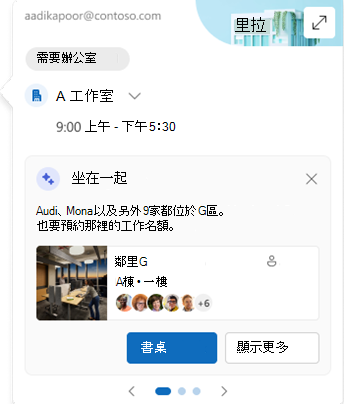
根據建議選擇行動,或關閉卡片。
注意
建議體驗目前是選擇加入的。 更多詳情請前往 Microsoft Places。
舊有工作時數
這項新體驗取代了舊有工時體驗,但舊有工時仍會被支援。 由於傳統體驗僅支援整個工作週的單一開始與結束時間,舊有工作時間將近似現代的工作時間與地點。
例如,使用者利用新的工作時間和地點設定以下排班:週一、週二、週四:上午 8:00 - 下午 5:00 & 週三、週五:上午 10:00 - 晚上 7:00。 他們傳統工作時間將調整為最佳近似時間 (上午8點至) 晚上7點,這是現代工作時間的最低開始時間與最長結束時間。
在用戶設定現代工作時間之前,舊有工作時間的變動也會更新其現代工作時間。 然而,一旦使用者設定 (或更新) 現代工作時間,未來對舊有工作時間的變更將不會被覆蓋或覆蓋。
這條規則的例外是工作時區。 每當舊有工作時間時區改變時,系統會更新現代工作時區。 這確保了當舊有客戶跨時區旅行時,其他人能準確查看可用時間。