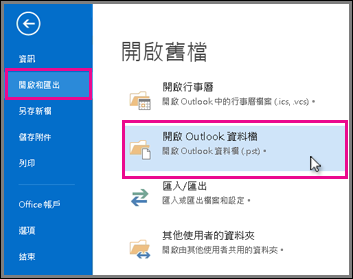
你可能把 Outlook 項目存在你在經典 Outlook 建立的 Outlook 資料檔 (.pst) 裡。 如果你想開啟或關閉 .pst 檔案,現在可以用新 Outlook 或經典 Outlook 幾個簡單步驟完成。
秘訣
欲了解更多關於 Outlook 資料檔案的資訊,請參閱 Outlook 資料檔案概覽 (.pst 和 .ost) 。
針對您使用的 Outlook 版本,選取下方的索引標籤選項。 我使用的是哪個版本的 Outlook?
注意
如果這個 新 Outlook 標籤下的步驟無法運作,代表你可能還沒在使用 Windows 版的新 Outlook。 選擇 Classic Outlook ,並依照這些步驟操作。
在新的 Outlook 中新增一個 .pst 的 Outlook 資料檔
- 前往設定>Files>Outlook Data Files。
- 選擇 新增檔案。
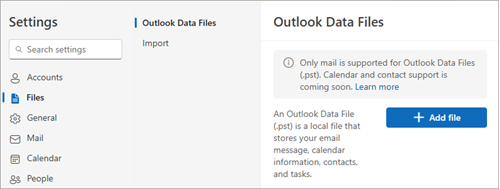
- 選擇一個 .pst 檔案,然後選擇 開啟。
注意
在新的 Outlook 中開啟 .pst 檔案時,也必須安裝經典版 Outlook。 兩個版本必須採用相同的架構:32位元 (x86) 或64位元 (x64) 。
在新的 Outlook 中移除 (關閉 .pst Outlook 資料檔)
- 前往設定>Files>Outlook Data Files。
- 選擇你想關閉的 .pst 檔案上的 管理 。
- 選擇 關閉檔案。