
請使用 Outlook Web App 中的保留政策設定,將政策套用到你的郵件和信箱中的資料夾。 保留原則可控制郵件會儲存多久。 而封存原則可控制郵件在電子郵件資料夾中保留多久後再移到封存檔。
你可能能夠新增或移除由管理你的信箱的人設定的可選保留政策和歸檔政策。 但不能移除必要原則。
注意
管理帳戶的保留與歸檔政策是可選功能,可能無法提供。
| 本文適用於 Outlook Web App,該應用程式是由管理執行 Exchange Server 2013 或 2010 之電子郵件伺服器的組織使用。 如果你使用的是 Microsoft 365,或是 Exchange Server 2016 或 2019,你的電子郵件程式就是 Outlook 網頁版。 如需 Outlook 網頁版的說明,請參閱取得 Outlook 網頁版的說明。 |
|---|
指派保留及封存原則
留任期通常涵蓋一段時間。 例如,下方圖片中可用的政策包括7 天 (1週刪除) 及 1個月刪除 (1個月) 。 也有長期保單,例如1 年刪除 (1年) ,以及 5年刪除,5年 () 。 對於非常重要的訊息或資料夾,請選擇 「永不刪除」 (「永不) 」。
封存政策範圍從個人一年轉至存檔 (一年) 到個人五年轉至存檔 (五年) 不等。 你也可以選擇 個人永不移動到歸檔 (永不) 。
注意
你的組織掌控著可供你使用的政策。
要為訊息或資料夾指派保留或歸檔政策,你必須先進入你的訊息。
在網頁瀏覽器中,使用貴組織的電子郵件管理人員所提供的 URL 登入 Outlook Web App。 輸入您的使用者名稱和密碼,然後選取 [登入]。
在資料夾窗格中,以滑鼠右鍵按一下您要套用原則的郵件或資料夾,然後選取 [指派原則]。
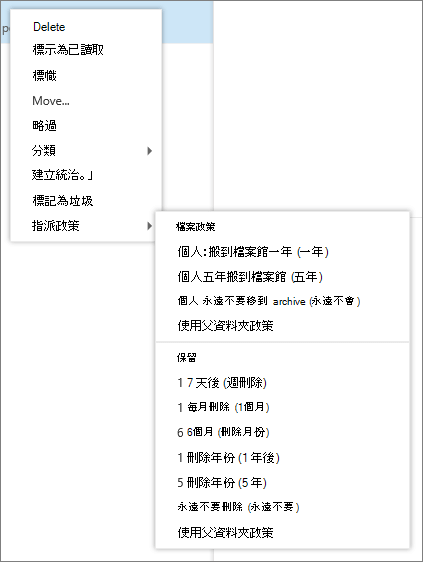
選擇你想指派給訊息或資料夾的歸檔或保留政策。
秘訣
如果你想讓訊息遵守與資料夾相同的政策,請選擇 使用父資料夾政策。
被政策移除的訊息會怎麼處理?
保留政策可能會永久刪除訊息,或是將它們移到你的已刪除物品資料夾。 如果你看到保留政策描述寫 著「刪除 (暫時可恢復) 你可以用 恢復已刪除項目 來恢復訊息。 至於能夠復原多久前的郵件,是由組織的管理員負責管理。 預設值是 30 天。 更多資訊請參閱 Outlook 中的「恢復與還原已刪除項目 」。
當你恢復被保留或歸檔政策移除的項目時,你必須把它放到沒有相關政策的資料夾,或是在恢復該項目後移除該項目的政策。 否則,該物品可能會再次被移除。
我還需要知道什麼?
- 你無法管理行事曆的保留政策。
- 保留原則是由組織的系統管理員負責建立和管理。
- 保留與存檔政策每七天處理一次。