
請選擇下方主題,了解如何與 Outlook 行動裝置分享檔案與圖片。
請附上照片或檔案到電子郵件
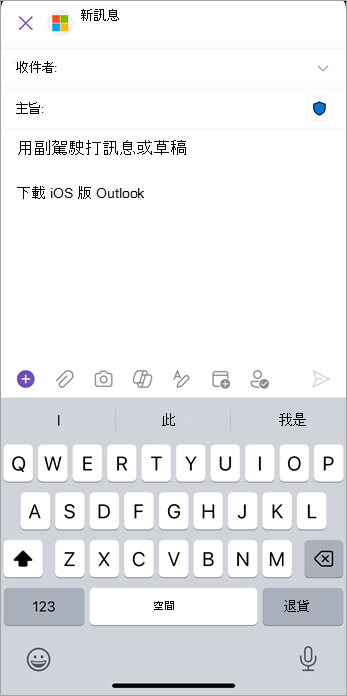
要將照片或檔案附加到電子郵件後,請點擊 新郵件 畫面右下角的迴紋針圖示。
你可以附加最近檔案,或是 Dropbox、Box、OneDrive、Google Drive 檔案、裝置上的檔案或照片,或是新拍攝。
若要從您的 iCloud Drive 附加檔案,請點選撰寫畫面下方的迴紋針,在您的鍵盤上方。 從 附加檔案 畫面中,您將可以在其他位置 章節下方找到您的 iCloud Drive。
搜尋電子郵件附件
使用 Outlook Mobile,可在一個方便的位置搜尋附件、人員、活動等內容,並迅速獲得結果。
使用搜尋圖示尋找附件
- 點擊 搜尋
 。
。 - 輸入您的搜尋查詢,或點擊 Files 以查找最近的電子郵件附件。
- 要精細搜尋,請點擊 篩選 以使用進階搜尋選項。
在 [搜尋] 列中輸入並篩選附件
- 在 [搜尋] 列中輸入。
- 點擊 附件 切換開關即可開啟。 點選 [套用]。
- 點選含有您要尋找之附件的郵件以開啟、共用或回覆郵件。
用 OneDrive 分享檔案和照片,商業連結
當你在移動時,在會議和場地之間奔波,工作可能會很困難。 這就是為什麼將所有文件和照片集中在一個地方非常重要——這樣你就能快速找到、編輯並隨時分享。
在 Outlook 行動裝置上與團隊分享檔案。 快速將檔案、照片和圖片附加到你的電子郵件中。 Outlook 讓你隨時隨地都能輕鬆分享文件和照片。 只需輕敲幾下,你就能:
- 將任何連接服務的檔案附加到電子郵件中。
- 分享 OneDrive、Gmail、iCloud 或 Dropbox 中任何雲端檔案的連結。
- Capture、編輯並分享照片、文件或白板,直接放在你的電子郵件中。
附加檔案
- 在新郵件或回覆中,點擊迴紋針圖示,然後「 附加檔案」。
- 選擇你想取回檔案的位置。
- 選擇一個檔案,然後點選「插入 商務用 OneDrive 連結」。
Outlook 行動裝置中被封鎖的附件
傳染電腦病毒最常見的其中一種方式是透過檔案附件。 Outlook 會阻擋某些類型的檔案 (如 .exe 和某些資料庫檔案) 附件的傳送與接收,以幫助保護你和收件人免受電腦病毒侵害。 我們建議使用 OneDrive,並在需要將這些檔案類型寄給收件人時,傳送檔案連結給收件人。
附註:如果您使用的是 Microsoft Exchange 帳戶,電子郵件伺服器系統管理員可以解除封鎖某些檔案類型。 如需更多協助,請連絡系統管理員。
透過雲端分享檔案
如果你需要傳送被 Outlook 封鎖的檔案,最簡單的傳送方式是上傳到 OneDrive 或像 SharePoint 這類安全的網路共享伺服器。 接著,傳送檔案的連結。 如果您需要收到封鎖的檔案,請要求寄件者將檔案上傳到 OneDrive 或 SharePoint 並傳送連結給您。 收到連結後,您就可以開啟檔案位置並下載檔案。
注意:對於 OneDrive 和 商務用 OneDrive,你需要要求寄件人只寄給你檔案連結,而不是用 OneDrive 把檔案附加到電子郵件裡。 若要在 OneDrive 中取得共用連結,請醒目提示檔案,然後選擇功能表列中的 [取得連結]。
了解 Outlook 中的 封鎖附件。
附件大小限制
為了達到最佳效能,iOS 和 Android 的 Outlook 附件有大小限制。
iCloud
- 最大 iCloud 附件:20MB
- iCloud 訊息最大大小:20MB
其他帳戶類型
- 最大附件大小:33 MB
調整大小並附上圖片
當您將大於1MB 的影像附加至電子郵件時,您可以選擇壓縮/調整大小。
- 如果您選擇保留原始大小,則郵件中的所有影像都會以完整大小傳送。
- 如果您選擇調整大小,郵件上的所有影像都會壓縮,其中包括仍在編輯該草稿的後來新增的影像。
如果您儲存草稿並稍後再返回,而您新增了另一個大型影像,則系統會再次詢問您,而您的選擇將會在該編輯工作階段期間套用至所有草稿。
附加圖片會自動嵌入訊息中
影像將自動新增至郵件的本文。 所有其他附件類型仍會充當一般附件。
我們已將此功能帶到 iOS 和 Android,幫助你更好地閱讀電子郵件,並看到圖片,提升郵件整體流程。
如果你對這個功能有任何想法或疑慮,我們很樂意聽聽你的回饋! 只要到 設定>幫助 & 回饋>傳送回饋即可。
使用應用程式內相機來強化你的照片
附上一張照片,附上辦公室鏡頭
- 從你正在撰寫的電子郵件中 ,點擊相機
 Outlook 裡用 Office 鏡頭拍攝照片。
 - 選擇照片、 (iOS) 、掃描 Android) 或白板 (。
- Capture 圖片,檢視並編輯,然後點擊完成或完成。
關於不同的辦公室鏡頭模式:
相片:如果您要擷取風景或人物的影像,請使用相片模式。
在 Android) iOS ) (或掃描中 ( 文件:文件或掃描模式能幫助你充分利用頁面上的小文字和細節。 最適合用於收據、合約、海報、傳單和類似的項目。
白板:白板模式最適合用來擷取筆記。 新版相機將調整影像,使背景不會太亮,並讓文字更容易閱讀。 這也是黑板和草圖的理想設定。