
你可以透過將檔案附加到你發送給群組的訊息中,與 Outlook.com 群組分享檔案。
與 Outlook.com 群組分享檔案
要與群組分享檔案,請將其附加到發送給群組的訊息中。
- 撰寫訊息時,請在 收件人 欄輸入群組名稱。
或者,你也可以在導覽面板中選擇群組,然後在訊息列表上方選擇 「發送電子郵件 」。 - 在撰寫面板底部,選擇「
 」並選擇你想附加的檔案。
 - 輸入您的訊息,然後選取 [傳送]。
若要與沒有 Outlook.com 帳號的成員分享群組檔案,請撰寫訊息給該人,並附上儲存在群組檔案中的檔案。
想了解更多關於附加檔案的資訊,請參閱 Outlook 中的「新增圖片或附加檔案到電子郵件」。
查看 Outlook.com 群組檔案
在群組檔案中,你可以看到所有已與群組共享的附件。
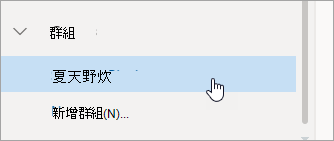
在左側窗格中,於 [群組] 下選取群組。
在訊息清單上方,選擇
 「前往群組檔案」。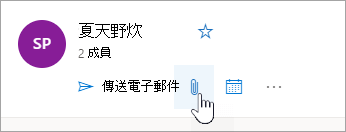
仍需要協助嗎?

|
若要在 Outlook.com 獲得支援,請點擊或點擊 此處 ,或在選單列選擇 「幫助 」並輸入您的查詢。 如果自助無法解決問題,請向下捲動至 [仍然需要協助嗎?] 然後選取 [是]。 如果上述步驟無效或無法登入,請點擊 或點擊這裡。 |
|---|---|

|
如需其他關於Microsoft帳戶及訂閱的協助,請造訪 帳單 & 帳單協助。 |

|
若要尋求協助並排除其他 Microsoft 產品與服務的問題,請 在此輸入您的問題。 |

|
在 Outlook.com 社群中發問、關注討論並分享你的知識。 |