將圖片、檔案及其他項目附加到 Outlook 訊息中非常簡單。 Outlook 會追蹤你最近處理的文件,不論是儲存在電腦上,還是儲存在 OneDrive (雲端) 。 無論文件存放在哪裡,Outlook 都能快速選擇是以傳統附件形式傳送,或上傳到 OneDrive 並分享檔案連結。 你也可以設定 OneDrive 寄出的任何檔案權限,讓收件人查看、編輯或分享給他人。
針對您使用的 Outlook 版本,選取下方的索引標籤選項。
我使用的是哪個版本的 Outlook?
注意
如果這個 新 Outlook 標籤下的步驟不行,代表你可能還沒在使用新的 Outlook。 選擇 Classic Outlook ,並依照這些步驟操作。
在新的 Outlook 中,你可以選擇:
附上檔案 | 將本地儲存的檔案上傳到 OneDrive | 在訊息 | 正文中展示圖片附上電子郵件
在新的 Outlook 中將檔案附加到電子郵件訊息中
新 Outlook 會追蹤你最近處理的檔案,並在你想將檔案附加到電子郵件時自動建議。 系統會禁止傳送或接收某些檔案類型。 如需完整清單,請參閱 Outlook 中封鎖的附件。
在新訊息、回覆或轉寄訊息中,請從訊息標籤的插入群組中選擇「附加檔案」。
秘訣
你只有在選擇新郵件,或在選擇回覆、全部回覆或轉寄收到的郵件後,才會在功能區看到「插入群組」。
從下列其中一個位置選取您的檔案:
-
建議檔案
你最近參與的三個雲端檔案會在這裡顯示。 這些檔案可能存在於 OneDrive、SharePoint 或其他線上文件庫中。 選擇一個檔案附到你的電子郵件中。
-
OneDrive
地點包括 OneDrive、 SharePoint 網站或連接的第三方雲端儲存服務供應商。 選取其中一個位置,即可開啟新視窗,再選取您的附件。
-
瀏覽
這台電腦會開啟一個檔案總管視窗,你可以從電腦中選擇檔案。
如果您在本地電腦或群組文件庫中選擇檔案,該檔案會附在電子郵件中。 不過,選取 OneDrive 或 SharePoint 檔案則會向您提供其他的權限選項和資訊。
傳送連結或副本:傳送 OneDrive 或 SharePoint 檔案的連結,可以讓你的電子郵件訊息大小縮小。 如果您選擇傳送檔案複本,則整個檔案會附加到電子郵件,就和您選擇電腦中的檔案一樣。 如果您選擇傳送檔案連結,您也可以在檔案上設定權限。
根據預設,若您位於企業環境,則貴組織中的所有人都可以編輯連結的檔案。 若要變更這些權限,請選取附件名稱右側的箭號,即可顯示含有各種權限選項的下拉式選單。
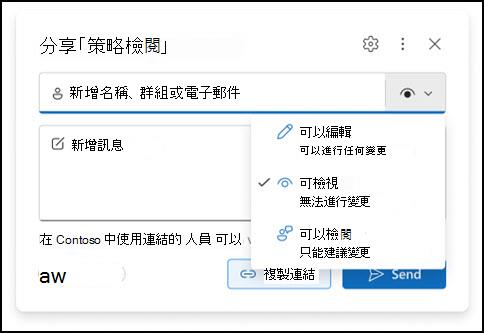
組織可以編輯:如果你希望組織內任何人都能修改檔案。 他們也可以與其他人共用項目。
組織可檢視:如果你希望組織中的任何人都能閱讀但不修改檔案。 他們不被允許與他人分享該物品。
收件人可以編輯:如果你希望只有電子郵件收件人能修改檔案。 他們也可以與其他人共用項目。
收件人可以查看:如果你希望只有電子郵件收件人能閱讀但不能修改檔案。 他們無法編輯或分享檔案給其他人。
欲了解更多,請造訪 「共享檔案、資料夾與清單項目」。
如果新的 Outlook 偵測到收件人無法查看該檔案,例如它儲存在只有你能存取的 SharePoint 網站上,你會看到該連結以紅色標示,旁邊有警告圖示。 選擇 「管理存取 」以解決警告訊息。 你也可以選擇箭頭來管理權限。
注意
若您以複本的方式附加檔案,則收件者對檔案所做的任何變更,將不會與 OneDrive 或 SharePoint 中的檔案版本同步。
關於忘記附件的警告
如果您在電子郵件中提及附件,但在寄出前未包含,新的 Outlook 會顯示該遺忘附件的警告。 接著,您可以決定新增附件,或傳送沒有附件的郵件。
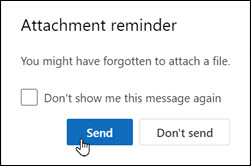
此功能僅適用於格式為英文 (美式) 格式的電子郵件文字,且與新 Outlook 使用的語言無關。 例如,如果你使用西班牙語版的新 Outlook 以及英文 (美國) 校對工具,你可以建立一封以英文 (美國) 格式的電子郵件。 如果你在這封郵件中提到附件但沒有附上,新的 Outlook 會顯示關於遺忘附件的警告。
回到頂端
從新的 Outlook 上傳本地儲存的檔案到 OneDrive。
當您選擇附加儲存在電腦而非線上位置的文件時,您也可以選擇將文件先上傳至 OneDrive 再傳送電子郵件。 上傳附件讓共同作業更輕鬆。 您可確保每個人都在相同版本 (且是最新版本) 的檔案上共同作業。 如果檔案太大而無法以傳統附件的方式共用,您也可以選擇上傳到 OneDrive。
在功能區上,選擇 「附加檔案」,然後「 瀏覽此電腦」,再選擇你想附加的檔案。
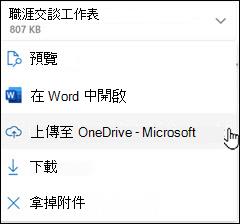
在電子郵件訊息中,選取附件的向下箭號。
選擇 [上傳至 OneDrive],然後選擇想要存放該檔案的位置。
注意
您可能會看到公司帳戶的 OneDrive 位置、個人帳戶的 OneDrive 位置,以及您所屬各種群組的文件庫等選項。
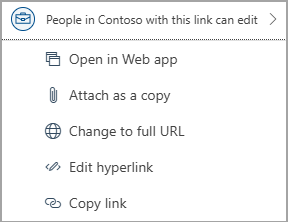
該檔案會以友善連結的形式出現。 如果你想將連結為複製品、編輯權限或更改為完整網址,請右鍵點擊友善連結。
要更改這些權限,請選擇附件連結,顯示一個包含多種權限選項的下拉選單。
欲了解更多,請造訪 「共享檔案、資料夾與清單項目」。
回到頂端
在新 Outlook 中顯示電子郵件正文圖片
傳送圖片時,你可以將圖片附加到電子郵件訊息中, (使用說明將檔案附加到電子郵件) ,或是將圖片插入訊息內文。 要在訊息中展示圖片,請使用以下步驟:
- 將游標置於郵件中要顯示圖片的位置。
- 在功能區中,選擇 插入,然後 選擇圖片。
- 瀏覽您的電腦或線上檔案位置,找出您要插入的圖片。 選擇圖片,然後選擇 開啟。
- 若要重新調整圖片大小,請將角落四個控點中的其中一個,往圖片中心內或外拖曳。
回到頂端
在新的 Outlook 中,將電子郵件附加到另一個電子郵件或行事曆事件上
- 回覆、轉發或建立新的電子郵件訊息或行事曆事件。
- 找到你想附上的電子郵件,然後拖放到你正在寫的郵件中。
- 當你將它拖到新訊息上時,會出現 一個「Drop Messages here 」提示:
當你
新 Outlook 不支援將行事曆資訊附加到電子郵件中。 你可以 分享或發布你的行事曆,或 是建立排程投票 ,讓會議安排更方便。
注意
要分享聯絡人,你必須將它們匯出成 .csv 檔案並附加成檔案。
回到頂端
在 Outlook 中,你可以選擇:
附上檔案 | 將本地儲存的檔案上傳到 OneDrive | 在訊息 | 正文中展示圖片附上電子郵件項目
在經典 Outlook 中將檔案附加到電子郵件訊息中
Outlook 會追蹤你最近處理過的檔案,並在你想將檔案附加到電子郵件時自動建議。 系統會禁止傳送或接收某些檔案類型。 如需完整清單,請參閱 Outlook 中封鎖的附件。
在你的訊息草稿中,前往訊息標籤,從包含群組中選擇附加檔案。
秘訣
你只有在選擇新郵件,或在收到的郵件中選擇回覆、全部回覆或轉寄後,才會在功能區看到包含。
從下列其中一個位置選取您的檔案:
近期項目
你最近處理的12個檔案會在這裡顯示。 這些檔案可能會在您的電腦、OneDrive、SharePoint 或其他線上文件庫中。 選取檔案,以附加至您的電子郵件。
附加項目
讓你可以選擇加入名片或 Outlook 項目。
瀏覽網站
地點包括 OneDrive、 SharePoint 網站,或是你之前存取過的群組文件庫等其他地點。 選取其中一個位置,即可開啟新視窗,再選取您的附件。
傳送 OneDrive 或 SharePoint 檔案連結,可讓您電子郵件訊息的大小較小。 如果您選擇傳送檔案複本,則整個檔案會附加到電子郵件,就和您選擇電腦中的檔案一樣。 如果您選擇傳送檔案連結,您也可以在檔案上設定權限。
瀏覽這台電腦
會開啟一個檔案總管視窗,讓你可以從電腦中選擇檔案。
如果您選擇了電腦或群組文件庫中的檔案,該檔案的副本會附在電子郵件中。 不過,選取 OneDrive 或 SharePoint 檔案則會向您提供其他的權限選項和資訊。
如果你在商業環境中,組織內的每個人都可以預設編輯連結檔案。 當你把附件插入郵件後,就可以更改這些權限。 選擇附件名稱右側的箭頭,即可顯示包含多種權限選項的下拉選單:
組織可以編輯:如果您希望組織中的任何人都能夠修改檔案。
組織可以檢視:如果您希望組織中的任何人都能檢視檔案,但無法修改。
收件者可以編輯:如果您希望只有電子郵件收件者能夠修改檔案。
收件者可以檢視:如果您希望只有電子郵件收件者能夠讀取 (但不能修改) 檔案。
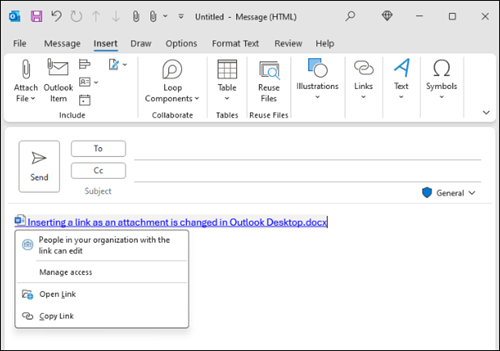
如果 Outlook 偵測到你的收件人無法查看該檔案——例如它儲存在只有你能存取的 SharePoint 網站上——你會在檔案圖示和名稱下方直接看到警告訊息。 選取 [附加為複本] 即可將附件從已連結檔案變更為檔案複本。
注意
若您以複本的方式附加檔案,則收件者對檔案所做的任何變更,將不會與 OneDrive 或 SharePoint 中的檔案版本同步。
關於忘記附件的警告
如果您在電子郵件中提及附件,但未在發送前附上,Outlook 會顯示該遺忘附件的警告。 接著,您可以決定新增附件,或傳送沒有附件的郵件。
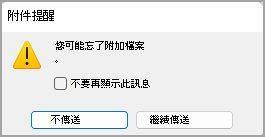
此功能僅適用于英文 (美國) 格式的電子郵件文字,與 Outlook 所使用的語言無關。 例如,如果您使用西班牙文版的 Outlook 和英文 (美國) 的校訂工具,您可以建立格式為英文 (美國) 的電子郵件訊息。 如果你在這則訊息中提到附件但沒有附上,Outlook 會顯示關於遺忘附件的警告。
回到頂端
從經典 Outlook 上傳本地儲存的檔案到 OneDrive。
當您選擇附加儲存在電腦而非線上位置的文件時,您也可以選擇將文件先上傳至 OneDrive 再傳送電子郵件。 上傳附件讓共同作業更輕鬆。 您可確保每個人都在相同版本 (且是最新版本) 的檔案上共同作業。 如果檔案太大而無法以傳統附件的方式共用,您也可以選擇上傳到 OneDrive。
在色區上,選擇「附加檔案>瀏覽此電腦」,並選擇你想附加的檔案。
在電子郵件訊息中,選取附件的向下箭號。
選擇 上傳>OneDrive,然後選擇檔案的指定位置。
注意
您可能會看到公司帳戶的 OneDrive 位置、個人帳戶的 OneDrive 位置,以及您所屬各種群組的文件庫等選項。
在你的電子郵件中,選擇附件連結,然後選擇 管理存取。
選擇連結適合誰:
-
People in Your Organization:允許組織內任何人查看檔案。
-
此訊息的收件人:如果您希望只有電子郵件收件人能修改檔案,
-
僅限已有存取權限的人:與已有存取權限的人分享。
在 「更多設定」中選擇誰可以編輯該檔案:
-
可以編輯:收件人會自行更改任何內容。
-
可以審核:只能建議修改。
-
可查看:無法更改。
-
無法下載:可以查看,但無法下載。
你也可以 設定到期日 ,限制在你選擇的日期後查看和編輯存取。
回到頂端
在經典 Outlook 中顯示電子郵件訊息的正文圖片
傳送圖片時,你可以將圖片附加到電子郵件訊息中, (使用說明將檔案附加到電子郵件) ,或是將圖片插入訊息內文。 要在訊息中展示圖片,請使用以下步驟:
將游標置於郵件中要顯示圖片的位置。
在功能區中,選擇 「插入>圖片」。
瀏覽您的電腦或線上檔案位置,找出您要插入的圖片。 選取圖片,然後選取 [插入]。
若要重新調整圖片大小,請將角落四個控點中的其中一個,往圖片中心內或外拖曳。
回到頂端
在經典 Outlook 中,將名片、行事曆或電子郵件附加到
在新訊息中,選擇附件>檔案附件。
選擇下列其中一項:
-
名片
從你的聯絡人名單中選擇一張電子名片。
-
Calendar
請依情況選擇 日期範圍、 詳細資料及其他選項。
-
附上物品 (,例如電子郵件)
從任一電子郵件資料夾中選擇一封或多封電子郵件。
選取您想要附加的項目,然後選取 [插入]。
回到頂端
在Outlook 網頁版和 Outlook.com 中,你可以選擇:
附上檔案 | 附上 OneDrive | 的連結在訊息 | 正文中插入圖片附上電子郵件項目 | 分享資料夾
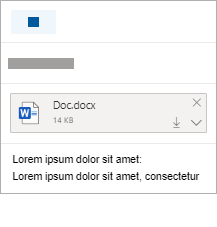
你可以從電腦或 OneDrive 上傳 照片和文件到電子郵件訊息和行事曆事件中。 附件總是會出現在郵件的最上方。
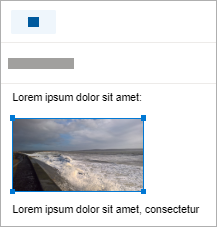
你也可以在訊息中 任意位置插入 圖片,讓收件人一打開郵件就能看到你想要的位置。 它們不需要打開也能看到。
| 附件長這樣: |
插入的圖片如下: |
|
|
回到頂端
附上電腦的檔案或圖片,Outlook 網頁版或 Outlook.com
- 回覆、轉發或建立新的電子郵件訊息或行事曆事件。
- 選擇
 」 ,然後 「瀏覽此電腦」。
- 選擇你想附加的檔案,然後選擇 開啟。 若要附加多個檔案,請在 Mac) 中按住 CTRL (或 Command ,同時選擇多個檔案。
注意
從電腦附加檔案時,會附加檔案的複本。 每位收件人都會獲得 自己的檔案副本 。
你也可以從電腦拖放檔案到訊息中。 當你將它們拖曳到新訊息上時,會出現一個 「丟棄檔案」 提示:
當你
回到頂端
附上 OneDrive 的圖片、檔案或資料夾連結,方便Outlook 網頁版或 Outlook.com
- 回覆、轉發或建立新的電子郵件訊息或行事曆事件。
- 選擇 」檔案 ,然後選擇 OneDrive。
- 從你的 OneDrive 或其他雲端儲存裝置中選擇想要連結的檔案,然後選擇 「下一頁」。 若要附加多個檔案,請在 Mac) 中按住 CTRL (或 Command ,同時選擇多個檔案。
- 你也可以用 OneDrive 附件的複製連結 ,然後貼到其他地方。
注意
- 當你附加 OneDrive 連結時,所有收件人都可以查看或編輯 同一個檔案。
- 如果你想限制編輯,請在附件中選擇
 然後選擇「管理存取」。
- 要新增雲端位置,如 Box、Dropbox 或 Google Drive,請開啟 你的儲存帳號設定。
- 你在瀏覽器編輯的檔案會放在 OneDrive 附件 資料夾裡。
回到頂端
在訊息正文中插入圖片Outlook 網頁版或 Outlook.com
附件總是會出現在訊息正文上方,但你可以在訊息的任何位置內嵌圖片。 插入的圖片不需要下載才能被接收者看到。
- 回覆、轉發或建立新的電子郵件或行事曆事件,並將游標指向你想加入照片的位置
- 選擇 「插入>圖片」,選擇你想插入的檔案,然後選擇 「開啟」。 要插入多個檔案,請在 Mac) 中按住 CTRL (或 Command ,同時選擇多個檔案。
- 拖動角落把手可調整圖片大小,或右鍵點擊圖片查看格式選項。
回到頂端
在Outlook 網頁版或 Outlook.com 中將電子郵件附加到另一個郵件上
回覆、轉發或建立新的電子郵件訊息或行事曆事件。
請選擇在 新視窗中開啟 。
。
將視窗排列成能同時看到訊息清單和新訊息並排。
秘訣
使用 Windows 鍵  搭配 < 或 > 來排列你的視窗。
選擇你想附加在新郵件上的電子郵件。
將選取的訊息從訊息清單拖曳到新訊息的正文。 當你將訊息拖曳到新訊息上時,會出現一個 「丟訊息」 提示:
回到頂端
Outlook 網頁版或 Outlook.com 分享資料夾
你無法在網頁版的 Outlook 中附加資料夾副本。 不過,您可以共用 OneDrive 中的資料夾。
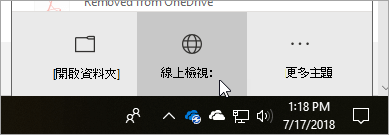
- 在工作列中選擇 OneDrive 圖示,然後選擇 線上檢視。 這樣就能在網頁瀏覽器中開啟 OneDrive。
- 在你的電腦上,打開檔案總管,打開
 ,然後前往你想附加的資料夾。
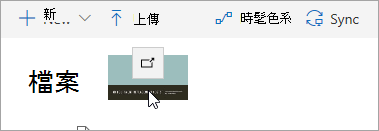
- 在網頁瀏覽器中將資料夾拖入 OneDrive。
- 到Outlook 網頁版建立新訊息,或從訊息清單中開啟一則訊息。
- 選擇 >雲端位置,選擇你想在 OneDrive 中附加的資料夾,然後選擇 「下一頁」。
- 選取 [以 OneDrive 連結共用]。
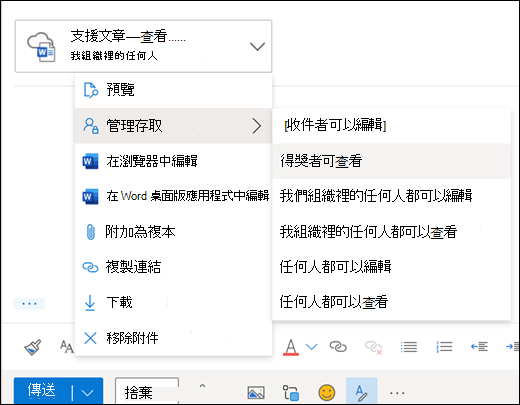
重要: 預設情況下,收件人可以編輯資料夾中的檔案。 要更改權限,使收件人只能查看檔案:
- 選擇
 >,管理接收者可查看的存取>權限。
回到頂端
傳送和接收檔案附件的祕訣
- 如果你回覆帶有附件的訊息,該附件不會被包含在回覆中。
- 請勿開啟以電子郵件訊息傳送的附件,除非您信任該內容與將其傳送給您的人員。 附件是散播電腦病毒的常見方法。
- 在 Outlook 網頁版中,附件的長檔名稱可能會被縮短。 這不會影響檔案內容。
- 您只能將檔案附加到您或代理人建立的行事曆活動。
- 除了限制個別郵件的大小,某些電子郵件系統會對信箱的總大小設定上限。 由於您傳送的每封郵件都會儲存在 [寄件備份] 資料夾,縮減附件大小也能有助於保持較小的信箱大小。
另請參閱
使用 Outlook 傳送大型檔案
在 Outlook 中開啟、儲存、預覽及編輯附件
排除 Outlook for Windows 附件問題
Outlook 中收到的列印附件
在 Outlook 中移除附件
在 Outlook 中尋找所有帶有附件的郵件
Outlook 中封鎖的附件
在 Mac 版 Outlook 中將檔案或資料夾附加到訊息中
