
你會獲得 15 GB 免費的 Outlook.com 郵件儲存空間,這與你的Microsoft雲端儲存是分開的。 你有 5 GB 的免費雲端儲存空間,Microsoft帳號會透過 OneDrive 的檔案和照片共享,附件則在 Outlook.com 和 Microsoft 365 應用程式中。 Microsoft 365 訂閱者 可獲得 100 GB 空間。
我收到「配額超過」或「信箱滿」的訊息
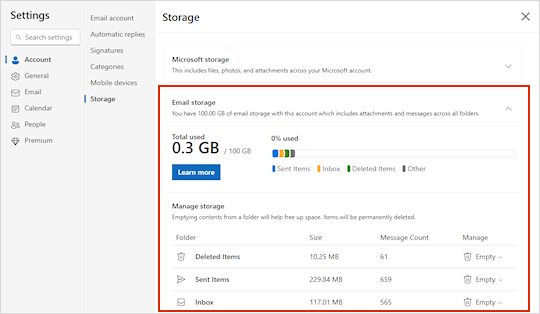
要查看你用了多少信箱儲存空間並快速清理空間,打開 設定 搜尋 儲存空間。
如何清理你的信箱
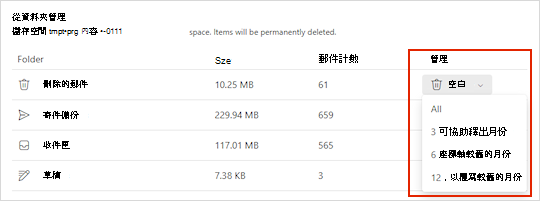
在 設定>儲存 頁面,你應該會看到信箱中每個資料夾佔用空間的細分。 以下你應該會看到分類中所代表的資料夾清單,並可選擇永久刪除這些資料夾中 (或超過 3、6 或 12 個月) 的項目,以釋放空間。
如果你不是 Microsoft 365 訂閱者,也可以選擇升級以獲得 100 GB 空間,以及其他 Outlook 和 Office 的高級功能。
如何永久刪除電子郵件
從收件匣或其他資料夾刪除項目時,預設項目會被送入 已刪除項目 資料夾。 刪除項目資料夾會計入你的信箱儲存配額,直到被手動清空或郵件自動刪除,以先發生者為準。
注意
垃圾郵件夾中的項目會在 10 天後自動刪除。
若要永久刪除訊息,請選擇或選取該訊息,按下鍵盤上的 Shift 和 DEL 鍵。
如果你看到「Microsoft Unified Storage 已滿」的訊息
此訊息表示您已超過雲端儲存配額。
如果你超過了 Microsoft 的儲存空間:
- 你將無法上傳、編輯或同步像是相機膠卷) (到你的 OneDrive。 你現有的檔案會保留,但會變成唯讀。
- 即使您未超過電子郵件儲存空間,Outlook.com 也無法發送或接收電子郵件。
- 您將無法傳送或接收任何包含附件的 Microsoft Teams 訊息。
- 六個月後,我們可能會刪除你的 OneDrive 及其內所有檔案。
如果你超過了電子郵件儲存空間:
您將無法在 Outlook.com 發送或接收電子郵件。
注意
寄給你的任何電子郵件都會被退回給寄件人。 一旦你回到儲存配額以下,寄件人就需要重新寄出郵件。
要回到儲存配額以下:
- 如果你是免費用戶,可以 購買訂閱,以增加信箱配額或 釋放儲存空間。
- 如果你已經是 Microsoft 365 訂閱者,消費者信箱的限制會被限制在 100 GB。 要回到儲存配額以下,你需要釋放儲存空間。 如果您需要超過 100 GB 的信箱,請參閱我們的 企業方案。
了解更多關於 Microsoft 儲存的運作方式。
其他減少儲存的方法
為了讓您的信箱騰出空間,請嘗試以下解決方案。
從你的收件匣中清空不需要的電子郵件
使用掃描按鈕快速移除收件匣或封存資料夾中的不想要的電子郵件。 Sweep 讓你能自動刪除某個寄件人的所有來信,只保留該寄件人最新的訊息,或刪除超過 10 天的郵件。
要掃描收件匣,請選擇你想掃描的訊息,然後選擇 「掃描」。
![[整理] 按鈕的螢幕擷取畫面](media/outlookcom-sweepbutton.png)
想了解更多關於 Sweep 的資訊,請參閱 Outlook.com 中的「用 封存、Sweep 及其他工具整理你的收件匣」。
重要
使用掃描刪除的項目,在從 已刪除 項目資料夾中刪除前,不會計入減少儲存配額。
將附件儲存到 OneDrive 也是在收件匣中留空間的好方法
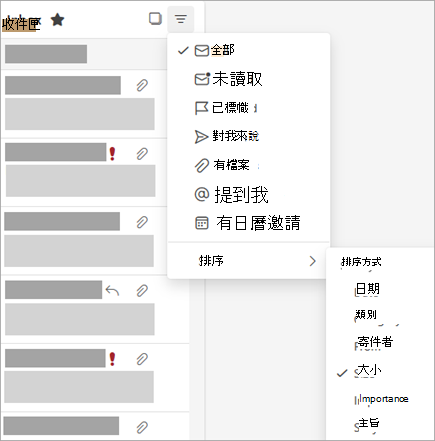
在訊息列表頂端,選擇篩選> 按大小排序>。
注意
如果訊息清單將最小的訊息排在最上方,請再次點擊 「篩選>按>大小 排序」,將最大訊息排在最上方。
選擇包含你想上傳到 OneDrive 附件的訊息。
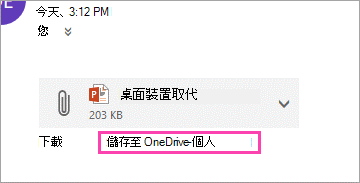
在附件下方,選擇 「儲存到 OneDrive」。
請在鍵盤上按 Shift 和 DEL 永久刪除包含附件的原始電子郵件。
刪除包含檔案或照片的電子郵件
要刪除檔案或圖片,必須刪除它所附帶的訊息:
- 對於 所有圖片,請在你的信箱中找到對應的訊息並刪除。
- 對於 已發送的圖片,請前往你的 Outlook.com 已發送郵件,找到對應的訊息,然後刪除它。
- 刪除訊息後,你也需要從 已刪除的項目 資料夾中刪除它。 到 已刪除的項目,選擇要移除的項目,然後選擇 刪除。
我還能怎麼增加儲存限制?
你可以透過升級 Outlook.com 帳號並訂閱 Microsoft 365 來增加儲存空間限制。 這會給你:
進階電子郵件安全
無廣告收件匣
每人100 GB的信箱
注意
100 GB 不提供給 Microsoft 365 試用用戶。 增加的儲存空間只會在付費訂閱開始後不久才會開放。
更大的 OneDrive 儲存空間、可安裝的 Office 應用程式,還有更多更多!
相關主題
仍需要協助嗎?

|
若要在 Outlook.com 獲得支援,請點擊或點擊 此處 ,或在選單列選擇 「幫助 」並輸入您的查詢。 如果自助無法解決問題,請向下捲動至 [仍然需要協助嗎?] 然後選取 [是]。 如果上述步驟無效或無法登入,請點擊 或點擊這裡。 |
|---|---|

|
如需其他關於Microsoft帳戶及訂閱的協助,請造訪 帳單 & 帳單協助。 |

|
若要尋求協助並排除其他 Microsoft 產品與服務的問題,請 在此輸入您的問題。 |

|
在 Outlook.com 社群中發問、關注討論並分享你的知識。 |