
您可以使用自動篩選和排序選項,以及使用命令列上的 [整理]、[封存] 和 [移至] 等工具來清理收件匣及整理電子郵件。
您也可以使用收件匣規則來整理您的電子郵件。 例如,您可以建立規則自動將郵件移至其他資料夾,或甚至根據特定準則刪除郵件。 欲了解更多,請參閱「使用Outlook規則管理電子郵件」。
注意
每天執行一次整理規則。 收件匣規則會在有電子郵件傳送到您的信箱時執行。
整理 (刪除)
使用 Sweep 快速刪除收件匣或子資料夾中的不想要的電子郵件。 [整理] 提供多種選項,可自動刪除特定使用者的所有內送電子郵件,也可只保留最新的電子郵件,或是刪除超過 10 天的電子郵件。
選取某寄件者 (您要刪除他所寄來的電子郵件) 傳來的電子郵件訊息。
在功能表列上選取 [整理]。
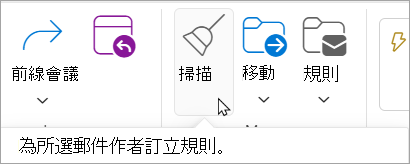
注意
[整理] 選項無法在下列資料夾中使用:[垃圾郵件]、[草稿]、[寄件備份] 及 [刪除的郵件]。
選擇您要如何處理所選寄件者傳送的電子郵件訊息。
選取 [整理] 以執行選取的動作。
封存
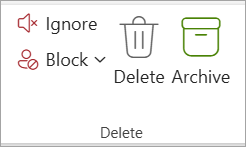
您可以將電子郵件儲存到預設的 [封存] 資料夾中。
- 選取您要封存的電子郵件訊息。
- 選取 [封存]。
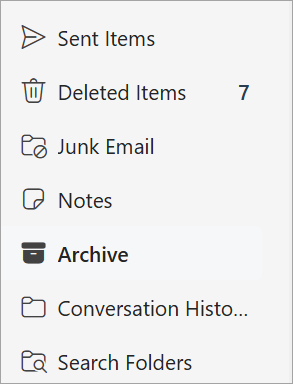
若要存取 [封存] 資料夾:
- 在 [資料夾] 底下,選取 [封存]。
要將已歸檔的訊息還原到原始資料夾,請在封存資料夾中選擇該郵件,選擇「移至」,然後選擇該資料夾或輸入你想移到的資料夾名稱。 如需詳細資訊,請參閱下一節。
移至
[移至] 能讓您將電子郵件訊息移至特定資料夾。 例如,您可以將特定寄件者傳送的所有電子郵件從收件匣移動到任何所選資料夾。
- 選擇特定寄件者傳送的一封電子郵件訊息,以便將該寄件者傳送的所有電子郵件移至其他資料夾。
- 選擇 移動到。
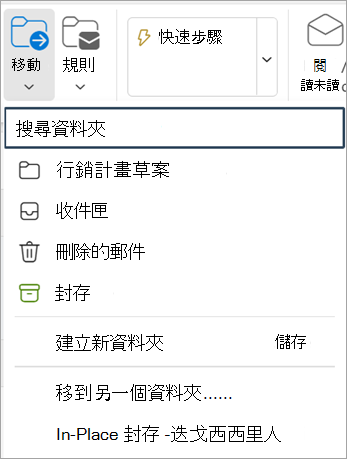
- 請選擇可用的資料夾或建立新資料夾。
想了解更多關於資料夾的資訊,請參閱 Outlook 網頁版中的訊息資料夾操作。
使用標籤來組織您的電子郵件
整理電子郵件
- 選擇一封電子郵件。
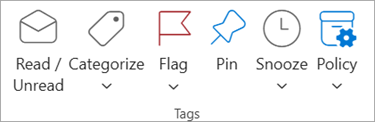
- 在功能區的標籤區,選擇一個指令將訊息標記為已讀/未讀,用分類分類,將訊息置選在訊息列表頂端,或標記訊息以便後續跟進。 你也可以透過 「貪睡 」讓訊息在指定時間重新出現,或套用歸檔 政策。
依優先順序、標記、附件 @mentions等篩選您的電子郵件
- 選取收件匣頂端的 [篩選]。
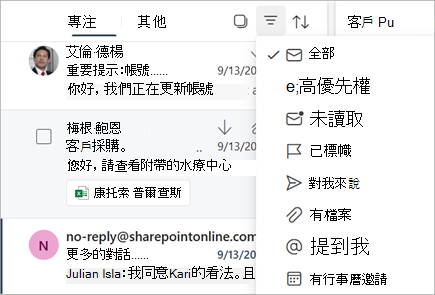
- 在 篩選方式下,選擇你偏好的電子郵件排序選項。