
線上封存 (也稱為封存信箱) 是您可以儲存舊電子郵件訊息的位置,以免它們佔用主要信箱的空間。 你的 IT 或 Microsoft 365 管理員會幫你建立歸檔信箱。
注意
為了讓你的歸檔信箱能與Mac 版 Outlook運作,你的歸檔信箱和主信箱必須都位於Exchange Server (本地) 或Microsoft 365 雲端) Exchange Online (。 例如,如果你的主要信箱是在 Exchange Server,而你的檔案庫帳號是在 Microsoft 365 的 Exchange Online,你就無法使用線上檔案庫。 跟你的 IT 或 Microsoft 365 管理員討論是否能讓他們共置。
將郵件移至封存的最佳做法
雖然你可以將單封郵件從Mac 版 Outlook逐一移送到你的封存信箱,) (無法同時移動或複製多個項目,但更有效率的方法是使用Outlook Web App的歸檔與保留政策。
封存與保留政策由您的 IT 或 Microsoft 365 管理員設定。 封存原則可控制郵件在移至封存之前會在電子郵件資料夾中保留多久;保留原則可控制郵件將儲存多久。 雖然系統管理員會為整個組織設定原則,您可以覆寫原則以符合您的需求。 如需指示,請參閱 Outlook Web App 中的保留和封存原則 (機器翻譯)。
如果你想同時封存多封郵件,且沒有封存或保留政策,請使用 Outlook Web App 將郵件從主信箱移到封存。 您將無法移動資料夾,但可以同時移動資料夾中的所有郵件。
選取您要封存之所有郵件旁的方塊。
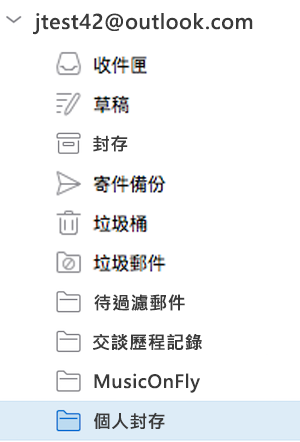
把它們拖到導航面板中標示為「個人封存」的資料夾——<你的姓名>。
注意
如果將資料夾、行事曆項目、連絡人、工作或記事移至任何其他版本的 Outlook (例如 Windows 版 Outlook) 封存資料,您將無法使用 Mac 版 Outlook 將這些內容移至封存信箱或檢視這些內容。
其他提示
- 若要在封存中進行搜尋,請選取資料夾窗格中的封存資料夾。 您無法同時搜尋信箱和封存。
- 您可以建立收件匣規則 (機器翻譯),讓郵件自動放入資料夾、將郵件指派給類別,或將郵件重新導向到另一個帳戶。 不過,這些規則不會延續到封存信箱,而且您無法使用收件匣規則將郵件重新導向到封存。