
如果你想安排多人會議,或尋找會議室或其他資源,Outlook 網頁版的排程助理可以幫上忙。
注意
如果說明書和你看到的不符,可能是你用的是較舊版本的 Outlook 網頁版。 請參閱適用於傳統版 Outlook 網頁版的指示。
使用排程格
- 登入 Outlook 網頁版。
- 在頁面底部,選擇
 進入 Calendar。
 - 在頁面頂端,選取 [新活動]。
- 在 [邀請人員] 方塊中,輸入您要邀請的人員名稱或電子郵件地址。
選擇 「可選 」以新增可選參加者。 - 在活動表單側,您可以查看您的活動及其他參加者的忙碌資訊,顯示為日間視圖。 參加者的忙碌資訊會以紅色顯示在您的行事曆活動頂端。
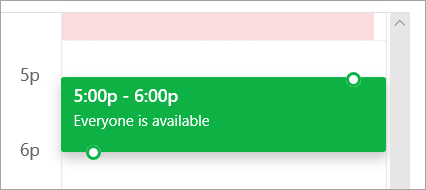
- 點擊格子上的任意位置即可選擇新的活動時間。
使用排程小幫手
排程助理可在您提供活動詳情前或後使用。 如果你在開啟排程助理前提供活動的日期、時間和持續時間,並新增參加者,這些資訊會被帶過去,並可視需要更改。
使用排程助理,您可以立即查看參加者的行事曆,並判斷他們在活動日期和時間的空閒或繁忙時間。
開啟排程助理
- 登入 Outlook 網頁版。
- 在頁面底部,選擇 進入 Calendar。
- 在頁面頂端,選取 [新活動]。
- 在活動表單頂端,選擇排 程助理。
在排程助理中,你可以新增參加者和房間,並更改活動的日期和時間,但無法更改活動名稱。
新增與會者
- 在排程助理中,選擇 新增必要出席 者或 新增可選參加者。
- 輸入你想加入的人的名字或電子郵件地址,然後按下 Enter。
新增聊天室
- 在排程助理中,選擇 新增房間。
- 從清單中選擇一間房間。 你可以透過列表中頂端的下拉選單來更改建築物。
當您選擇會議室清單時,排程助理會顯示會議室及其可用性。
檢視行事曆
當您新增出席者和位置之後,其行事曆資訊便會出現在行事曆格線中。
- 請在排程助理頁面上方選擇日期,以選擇新的會議日期。 在行事曆中,選擇月份或使用上下箭頭更改月份。
- 選擇會議開始或結束時間,以更改會議開始或結束時間。
- 請使用排程助理底部的滾動列,查看參加者在您選擇時間前後的可上位時間。
- 或者,你也可以直接在格子上選擇日期和時間,並調整選取範圍以改變活動時間。
寄出你的會議邀請
- 選擇 「完成」 以儲存您的變更並關閉排程助理。
- 選取 [傳送] 來傳送會議邀請。
適用於傳統版 Outlook 網頁版的指示
開啟排程助理
排程助理可在您提供活動詳情前或後使用。 如果你在開啟排程助理前提供活動的日期、時間和持續時間,並新增參加者,這些資訊會被帶過去,並可視需要更改。
使用排程助理,您可以立即查看參加者的行事曆,並判斷他們在活動日期和時間的空閒或繁忙時間。
在郵件或 Calendar 工具列中,選擇「新新增
 >Calendar 事件。
在新活動 的詳情 頁面,請執行以下其中一項:

在排程助理的詳細面板中,你可以更改事件發生的日期和時間,但無法更改事件名稱。 活動詳情頁面提供排程助理無法提供的選項。 這些選項包括設定會議提醒、新增電子郵件提醒發送,以及提供活動描述或其他細節。
新增與會者
活動參加者可在您選擇排程助理之前或之後加入。 如果你在活動細節頁面新增了參加者,當你打開排程助理時,你會在細節窗格右側看到這些參加者的行事曆以格子顯示。 本節提供的步驟僅用於在開啟排程助理後新增參加者。
在細節欄的 參加者 欄位,輸入你想邀請參加活動的人 的名字 。
![[詳細資料] 窗格顯示與 [排程助理員] 搭配使用的 [出席者] 方塊](media/owa-scheduling-assistant-details-pane-attendees.png)
注意
從你輸入的第一個字元開始,Outlook 會匹配你的條目,並提供你組織內或你有過通信的人員名單。
請在「 參加者 」框下方的建議列表中選擇一個名字,或選擇 「搜尋目錄」。
注意
您新增的每個人都會自動新增為 [必要]。 每個人的行事曆會依照他們被選中的順序 () 日曆窗格右側,形成格子。 當您新增人員時,會看到受邀者總數和衝突數目。
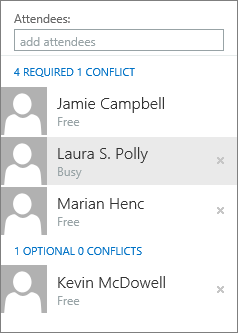
要更改參加者的狀態,請右鍵點擊參加者的姓名,或者如果你使用觸控裝置,則按住該名字,並執行以下其中之一:
- 選擇 移除 以刪除與會者。 或者,選擇參加者姓名旁的 「移除
 」。
」。 - 選擇 出席可選。
- 選擇 移除 以刪除與會者。 或者,選擇參加者姓名旁的 「移除
在你的位置新增房間
如果你在開啟排程助理前沒有在活動地點新增房間,可以在這裡新增。 在排程助理細節窗格底部有一個 「新增會議 室」按鈕,可以讓你從組織的通訊清單中查看會議室。 [排程助理] 會自動顯示您目前所設時段內可以使用的會議室,不過您也可以自行查看其他會議室。
如果您組織有許多會議室,組織管理員可能會將會議室整理成一份會議室清單。 會議室清單內含的會議室通常都具備類似的特性,例如,都在同一棟大樓內。
- 選擇 「新增房間」。
- 選擇一個房間,或選擇房間清單,然後從該列表中選擇一個可用的房間。
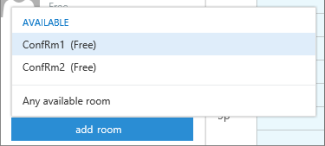
選好房間後,它會被加入行事曆格子。 你可以選擇更 衣室來更換會議室。 若要移除會議室,請以滑鼠右鍵按一下該會議室,如果您使用的是觸控裝置,請點選並按住該會議室,然後選取 [移除]。
檢視行事曆
當您新增出席者和位置之後,其行事曆資訊便會出現在行事曆格線中。
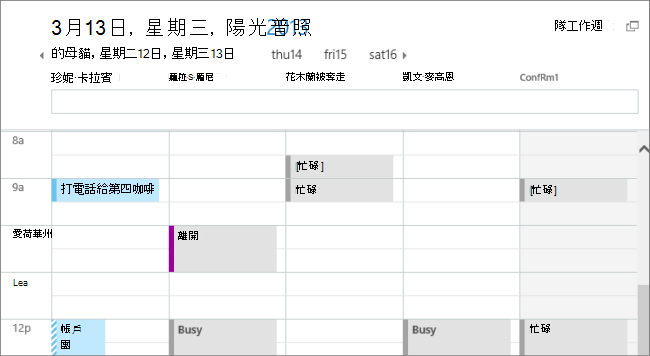
您可以選取行事曆頂端的日檢視或週檢視。 如果您選擇週檢視,行事曆格線會顯示出席者行事曆的合併檢視。
寄出你的會議邀請
當你完成排程助理的工作後,請執行以下其中一項:
- 選擇 確定
 以儲存你的更改。
 - 選擇 「棄置 」以取消。
您將回到新的活動詳情頁面,若有需要,您可以在那裡繼續補充會議的更多細節。 完成後,請做以下其中一項:
- 選擇 「發送 」以發送邀請函參加活動。
- 選擇 「丟棄 」以取消所有變更。