
Outlook 中的 Copilot 透過 AI 輔助,讓你更容易管理收件匣,幫助你快速撰寫電子郵件、將長郵件串轉換為簡短摘要,甚至在郵件串內建立會議邀請。
需要草擬電子郵件嗎?
- 選擇 首頁>新郵件。
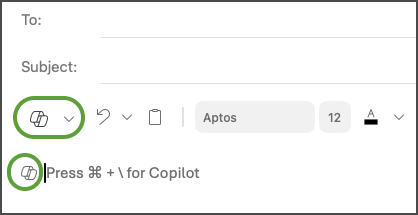
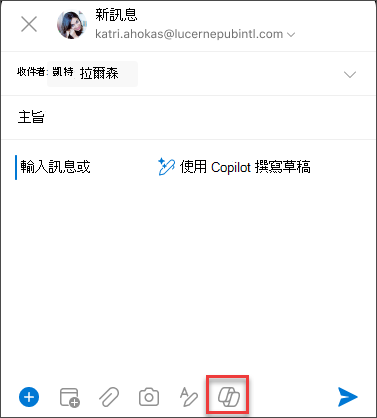
- 從工具列中選擇
 ,然後在下拉選單中選擇 Draft (如果你用的是新 Outlook),或用 Classic Outlook 就選 Draft with Copilot 。
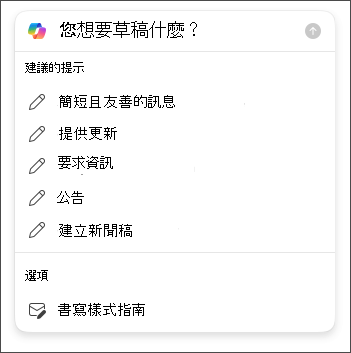
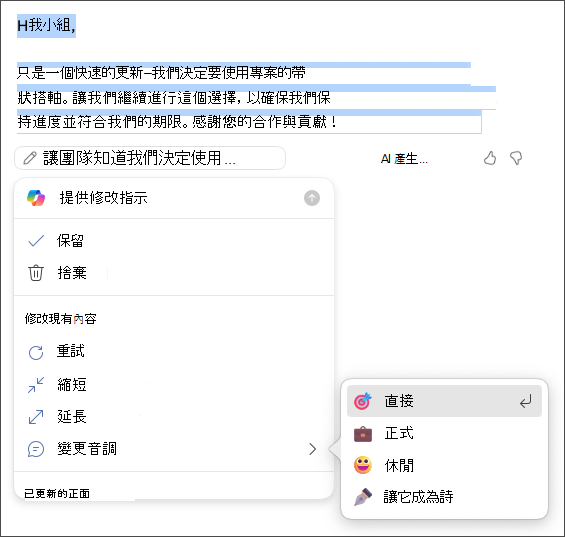
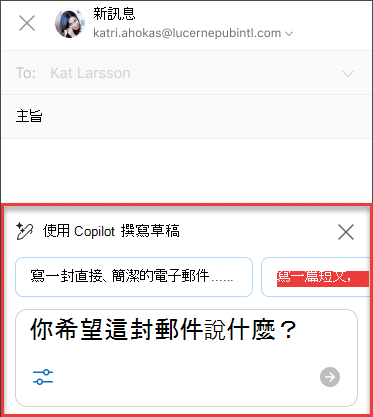
 - 在 Copilot 欄位輸入你的提示。 例如,「讓團隊知道我們決定使用陶瓦,並繼續推進,以確保按時完成」。
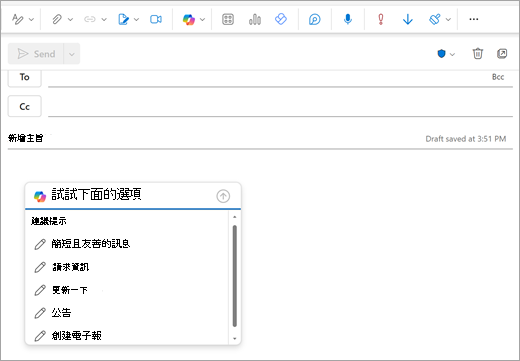
- 在新 Outlook 中選擇 產生 (,這是一個箭頭按鈕) 。 Copilot 會幫你草擬訊息。
- 如果需要,你可以調整長度和音色。 在新的 Outlook 中,選擇 「縮短」、 「延長」,或捲動並選擇 「更改語氣」。 在經典 Outlook 中,選擇
 調整,然後選擇一個選項。
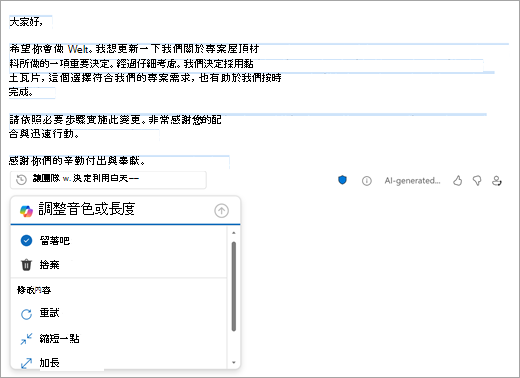
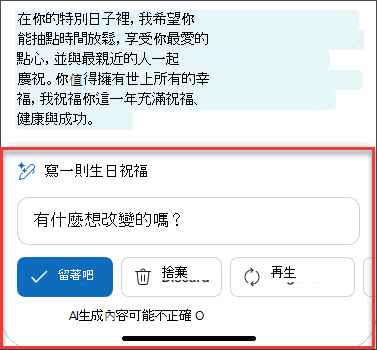
- 檢閱輸出。 如果不是你想要的,可以在新 Outlook 裡選擇 重試 或在經典 Outlook 中 重新生成 。 Copilot 會建立一個新版本。 或者,完全重新開始,選擇提示文字,修改提示詞,再選擇 「生成 」。
- 當你對輸出滿意後,選擇保留或保留。 視需要編輯草稿,然後當您準備好時,請選取 [傳送]。
想摘要電子郵件嗎?
使用電子郵件摘要,以快速瀏覽冗長的電子郵件對話,並掌握交談內容。
- 從你的收件匣選擇一個對話。
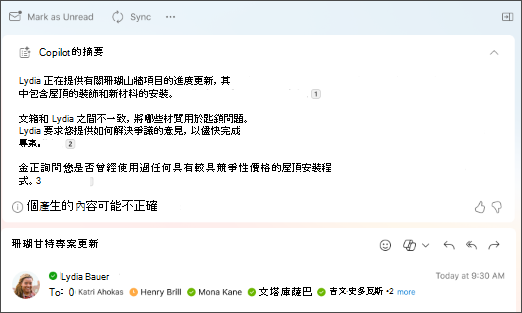
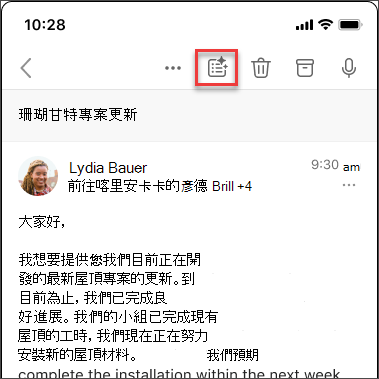
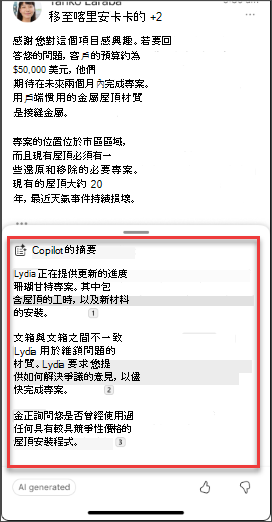
- 在新 Outlook 中選擇電子郵件串頂端的 「由 Copilot 摘要 」框,若使用經典 Outlook,則選擇 「摘要 」。 Copilot 會掃描對話,以尋找重點,並為您建立摘要。
![按一下 [摘要],即可取得由 Copilot 提供的電子郵件對話摘要。](media/summary-by-copilot-in-new-outlook.png)
完成後,摘要會出現在郵件頂端,並可能包含編號引用,選取後會導向該主題中對應的電子郵件。由 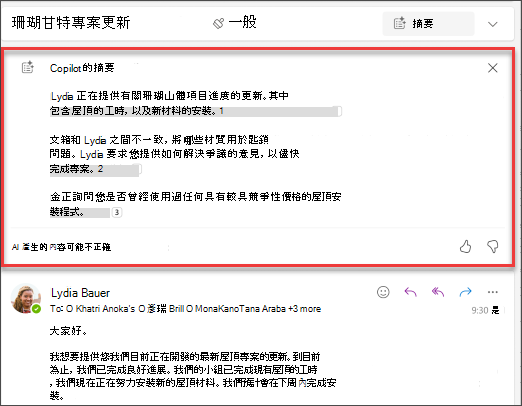
想要傳送會議邀請嗎?
在新的 Outlook 中,你可以使用工具列中的 「與 Copilot 預約 」選項,快速從電子郵件中建立會議邀請。
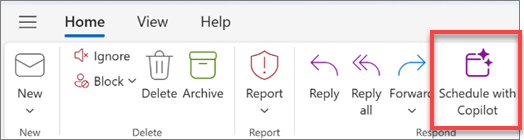
Copilot 可協助您建立邀請——系統會為您填寫會議標題和議程,並將電子郵件對話新增為附件。 系統會包含電子郵件對話中的人員,作為會議出席者,您可以快速檢閱邀請、新增或變更資訊,然後將其傳送出去。
想了解如何了解如何,請參閱 Outlook 中「用 Copilot 建立會議與議程」。
![選取 [摘要],讓 Copilot 建立電子郵件對話的摘要。](media/summary-by-copilot-in-outlook-for-mac.png)
請注意...
Copilot 利用了 GPT,這是 OpenAI 推出的新 AI 系統,能根據提示生成文字。 由於它是新的系統,因此可能會建立您未曾預期的內容。 如果您發現內容非預期或令人反感,請傳送意見反應給我們,讓我們可以將它變得更好。 另外,由於這是從 AI 從網際網路擷取的資料所產生,這可能會包含不正確或敏感內容。 請務必檢閱並驗證生成的資訊。 同時請注意,類似的要求可能會產生相同的內容。
隱私權
Copilot 和 Microsoft 365 是以 Microsoft 對安全性、合規性和隱私權的全方位方法為基礎。
如需隱私權的詳細資訊,請參閱下列資訊:
- 如果你在組織 (工作或學校帳號) 中使用Microsoft 365 Copilot,請參考資料、隱私與安全Microsoft 365 Copilot。
- 如果您使用家用版 Microsoft 365 Copilot 應用程式 (使用您的個人 Microsoft 帳戶),請參閱 家用版 Microsoft 365 應用程式中的 Copilot: 您的資料和隱私權。