Copilot 能協助你快速建立會議和議程,節省時間並保持會議進度。
秘訣
有興趣使用 Copilot 聊天建立會議嗎? 請參閱使用 Copilot 預約會議。
使用 Copilot 建立會議議程草擬
建立一個新會議,並新增標題和參加者。
往下捲動到活動表單中
 會議描述。
會議描述。選擇
 (Copilot button),或按 Alt+i 開啟副駕駛。
選擇提示輸入欄位,然後:
- 如果你已經設定了會議名稱並新增了與會者,你可以選擇
 自動草擬議程)。
 - 根據標題和參加者選擇一個建議題目,並在此基礎上持續發展。
- 明確輸入一個提示詞,說明目標、談話重點或其他會議細節,針對你想要的議程。
- 如果你已經設定了會議名稱並新增了與會者,你可以選擇
一旦 Copilot 建立草稿議程,你可以選擇
 保留它、
保留它、 棄棄,或
棄棄,或 調整音色或長度。
在
調整音色或長度,你可以選擇  重試,
重試,  縮短它、 變長,或新
  變更音調。
變更音調。使用<「上一」或「下一頁>」來捲動議程版本,並選擇
找到喜歡的就留著。
秘訣
不管是你自己建立議程還是 Copilot 幫忙,你都可以用 Context IQ,讓 Copilot 在主文字框輸入 / 並從下拉選單中選擇,讓 Copilot 參考 Microsoft 365 檔案。 欲了解更多資訊,請參閱使用 Context IQ 以指稱 Microsoft 365 Copilot 中的特定檔案、人物等資訊。
從電子郵件串中建立會議邀請與議程
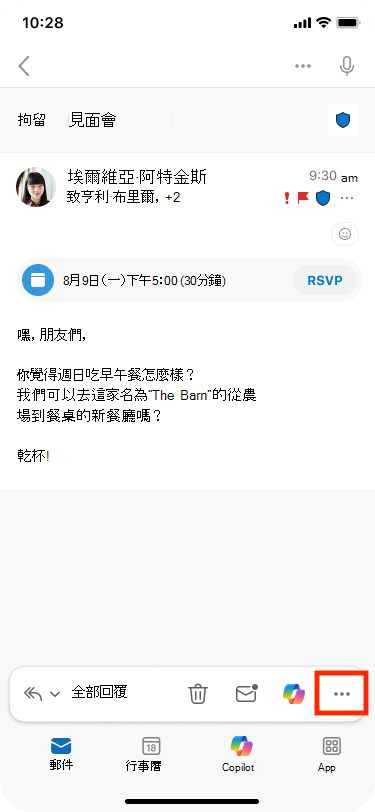
Copilot 讓你在新 Outlook 中從電子郵件串安排會議變得快速且簡單。
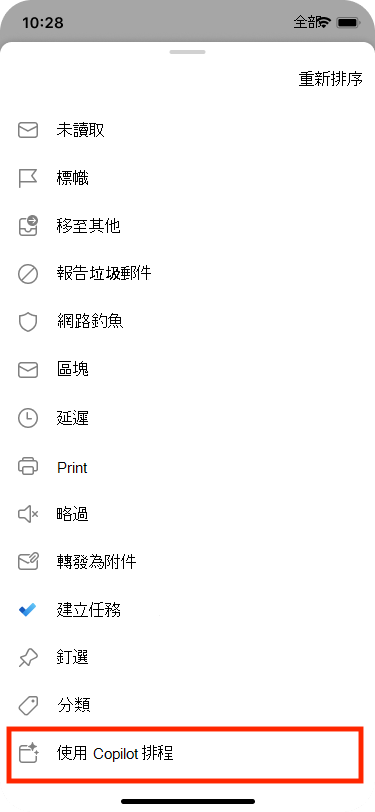
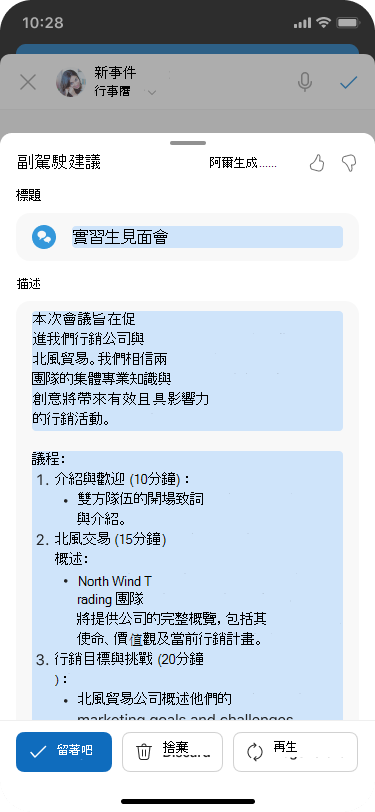
當你使用「與 Copilot 排程」選項時,Copilot 會分析郵件並為你建立會議邀請,填寫會議標題和議程,並將郵件串作為附件加入。 系統會包含電子郵件對話中的人員,作為會議出席者,您可以快速檢閱邀請、新增或變更資訊,然後將其傳送出去。
注意
- 此功能僅在持有 Microsoft 365 Copilot (Work) 授權時使用。
- 如果你在訊息串頂端沒看到「用 Copilot 排程」,可以用 自訂動作 新增,然後在新的 Outlook 裡選擇「用 Copilot 排程」。
- 在新的 Outlook 中開啟電子郵件對話。
- 在工具列中,選擇「與 Copilot 一起排班」。
Copilot 會分析郵件串,建議會議標題、議程,並將郵件串作為附件附上。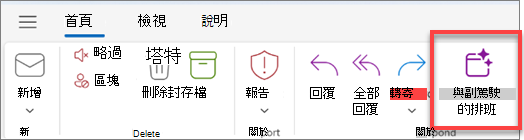
- 選擇插入以接受 Copilot 建議的內容 (如果需要,可以) 下一步編輯。
- 檢閱會議邀請、進行您要進行的任何變更,並在您準備好時,選取 [傳送]。
秘訣
另一種使用此功能的方法是先到右上角,然後選擇「更多選項」「  > 其他回覆」動作 > 「用 Copilot 排程」。
如果我並未在議程中看到任何內容,該怎麼辦?
如果電子郵件討論中沒有包含太多未來行動的資訊,Copilot 在會議邀請中也不會包含議程。 也不包含被歸類為機密或可能有害或冒犯性內容的討論內容。
在這些情況下,草稿具有電子郵件的原始標題,但不包含任何產生的內容。