
注意
如果您在 Word、Excel、PowerPoint 或 OneNote 中找不到 Copilot,代表它可能不包含在你的 Microsoft 365 訂閱中,或根據貴組織的設定無法使用。 了解您擁有哪個 Copilot 授權。
PowerPoint 中的 Copilot 可以幫助你快速製作以檔案內容為基礎的投影片。 只要選擇一個檔案供 Copilot 參考,檢視草擬的投影片,並依照需求調整即可。
新增來自檔案的投影片
- 打開現有或新的 PowerPoint 簡報。
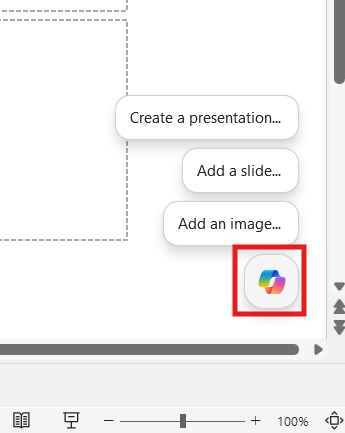
- 選擇滑動頁右下角的 Copilot 按鈕。
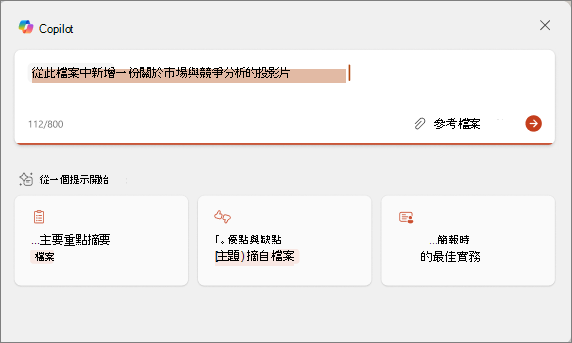
- 請用檔案描述你希望 Copilot 製作的投影片,或從提供的提示中選擇一個,幫助你開始。
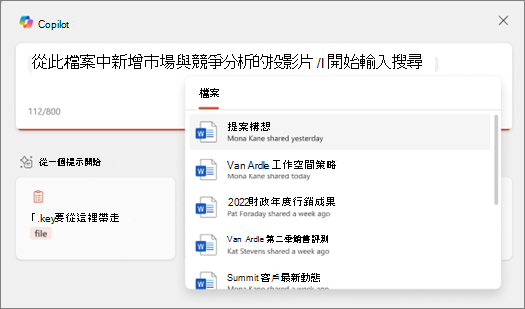
- 選擇 「參考檔案 」或類型 / 來選擇你想讓 Copilot 參考的檔案。
- 選擇 「發送 」箭頭,Copilot 會幫你繪製投影片。
- 編輯投影片以符合你的需求,請 Copilot 重寫你的文字,或重新開始一張投影片,並精煉提示以加入更具體的主題。
秘訣
為了獲得最佳效果,請將 Copilot 導向你希望投影片涵蓋的特定段落或主題。