
在 Microsoft 清單、SharePoint 或 Teams 建立清單或函式庫後,你可以建立快速步驟,作為自訂指令或預設動作使用。 例如,選擇項目並執行流程,或根據特定欄位中的人物選擇項目並撰寫電子郵件。
注意
某些操作需要額外的授權,要使用「詢問 Copilot」選項,你需要在 SharePoint 啟用 Copilot, 詳情請見此處。
快速步驟可以透過兩種方式建立:
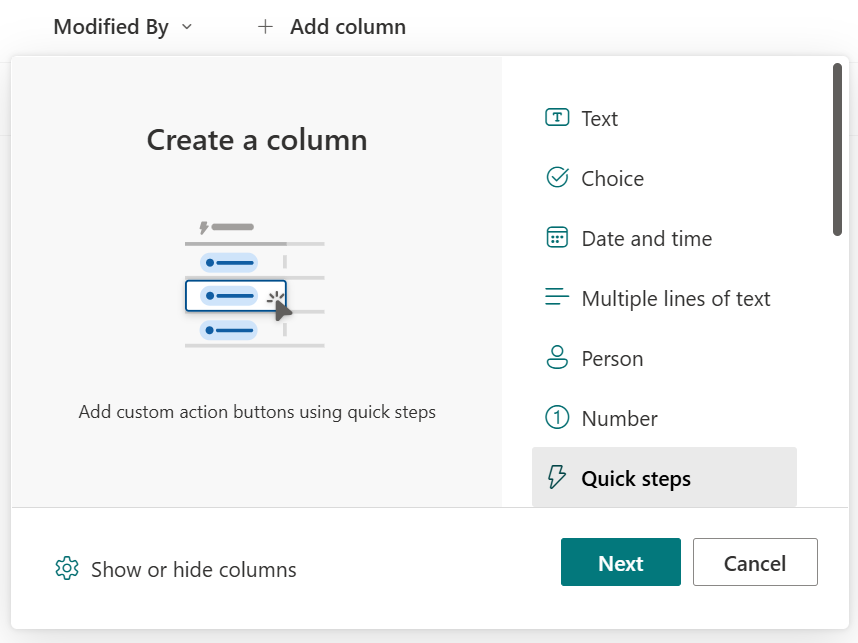
新增欄位並選擇 快速步驟
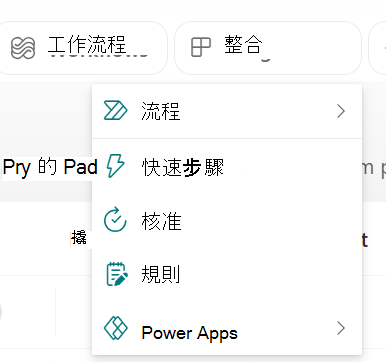
進入 整合 選單,選擇 快速步驟
你會選擇結果、填寫必填欄位,並為你的快速步驟命名。 (為了示範,以下程序會建立一個快速的清單步驟。它允許使用者選擇項目並執行流程。)
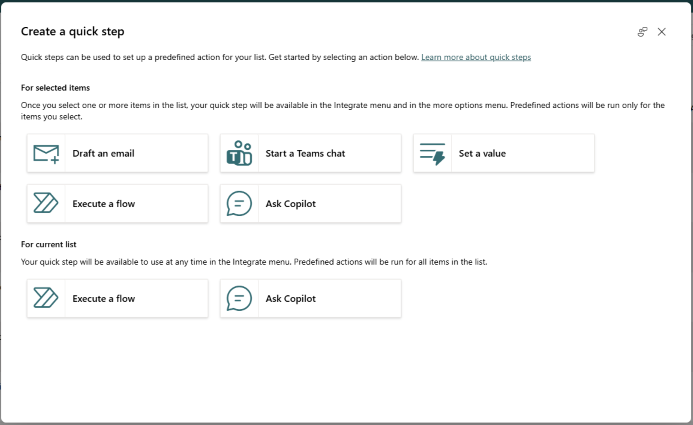
在頁面頂端附近,Microsoft 清單、SharePoint 或 Teams 開啟清單,選擇省略號 (......) 圖示。 接著,選擇 整合,選擇 快速步驟, 然後 建立快速步驟。
在「 選擇物品」中,選擇你想執行的動作。 例如, 執行一個流程。
在這個快速步驟的範例中,你需要提供你希望在選取項目時能夠執行的流程 ID。 你需要準備好你的流程 ID,透過導出選單中的「我的 流程 」並選擇 「取得流程識別碼 」。
要取得一個對解有感知的流程的 ID:
- 選擇流程 > 在 SharePoint 清單中查看你的流程,該流程是該流程所設定的。
- 若適用,請切換到流程所承載的環境。
- 選擇解決方案區域。
- 選擇產生該流的解。
- 篩選 Cloud flows,然後選擇你想執行的 Flow。
- 選擇匯出 > 取得流程識別碼。
- 複製身分證。
要取得一個不具備解感的流程的 ID:
- 切換到流所託管的環境。
- 選擇你想執行的流程。
- 選擇匯出 > 取得流程識別碼。
- 複製身分證。
重要
使用執行流程動作時,沒有執行流程權限的使用者在嘗試快速步驟並執行流程時,會收到錯誤訊息。 你可以考慮將清單或函式庫新增為目標流程的共同擁有者以授權,詳情 請見此處。 只有手動流程、針對選取項目或特定檔案觸發器,才能與快速步驟合作。
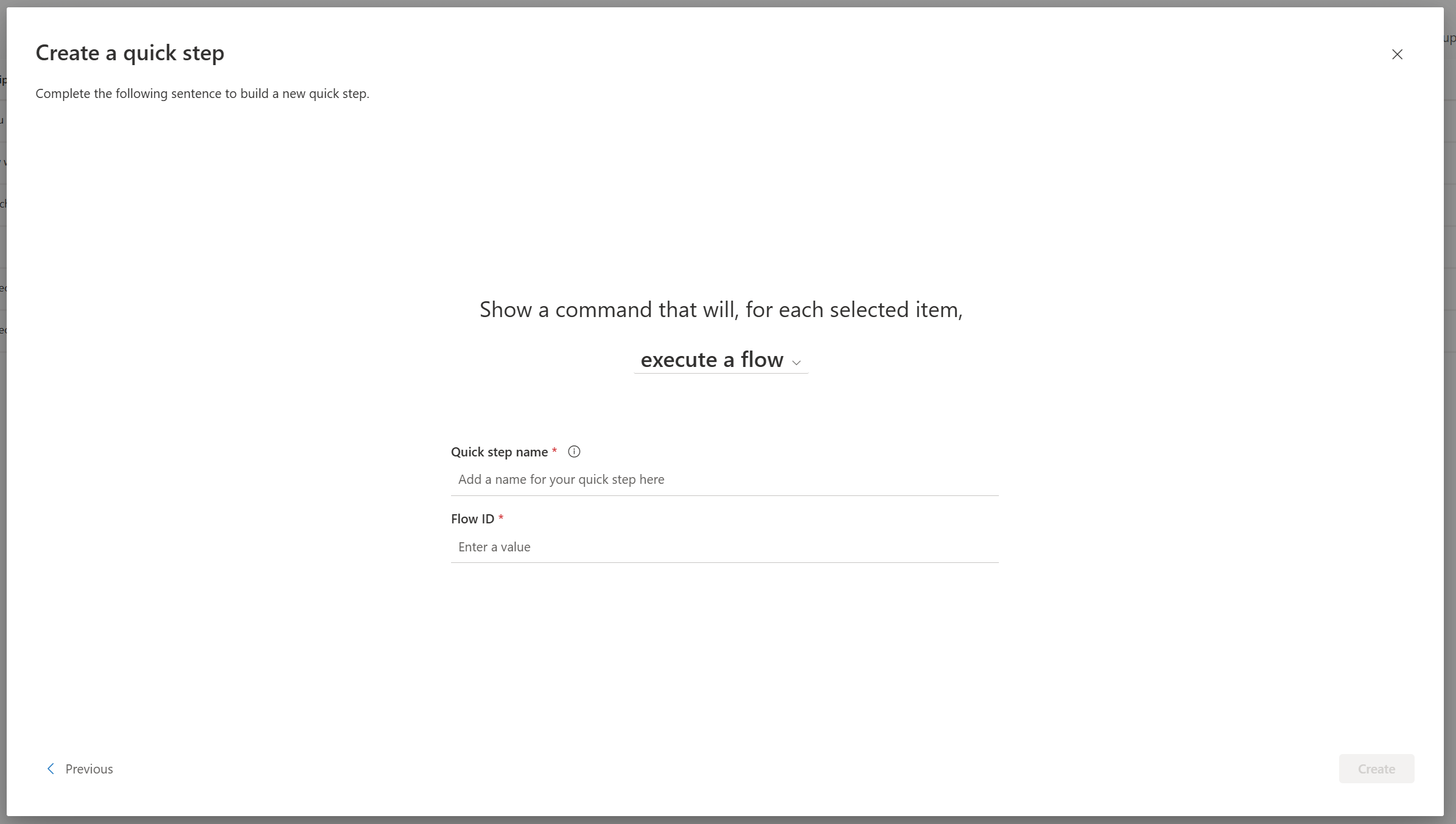
當你完成自訂語句和所需參數後,選擇 「建立」。
注意
您提供的名稱會在選取項目或檔案時顯示在整合選單中,或根據您建立的快速步驟類型,顯示整個清單名稱。 其他有權限存取清單或資料庫的使用者也能看到並使用你的快速步驟。
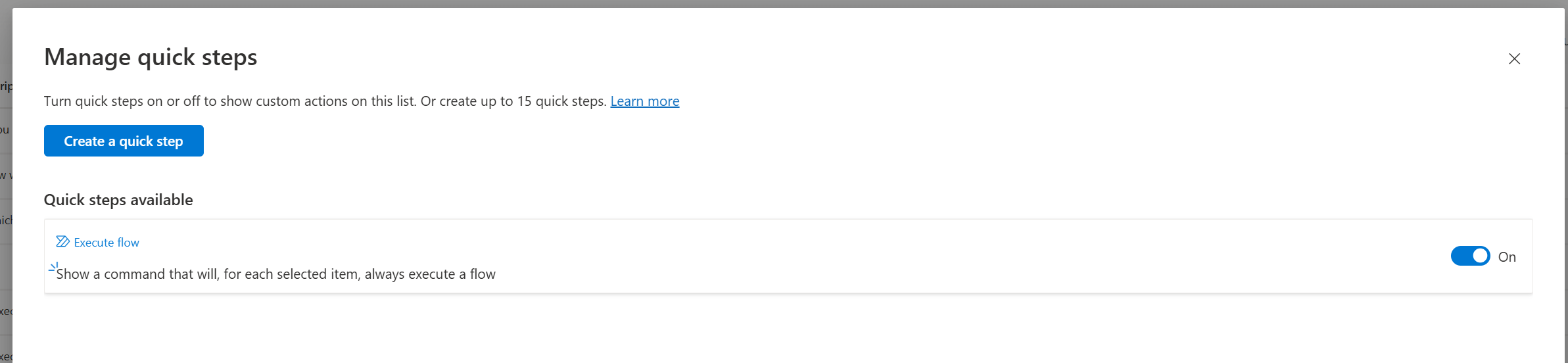
你會在 管理快速步驟 頁面看到完成的快速步驟,且該快速步驟將可供使用。 你可以隨時啟用或停用,或點擊快速步驟來更新或刪除。
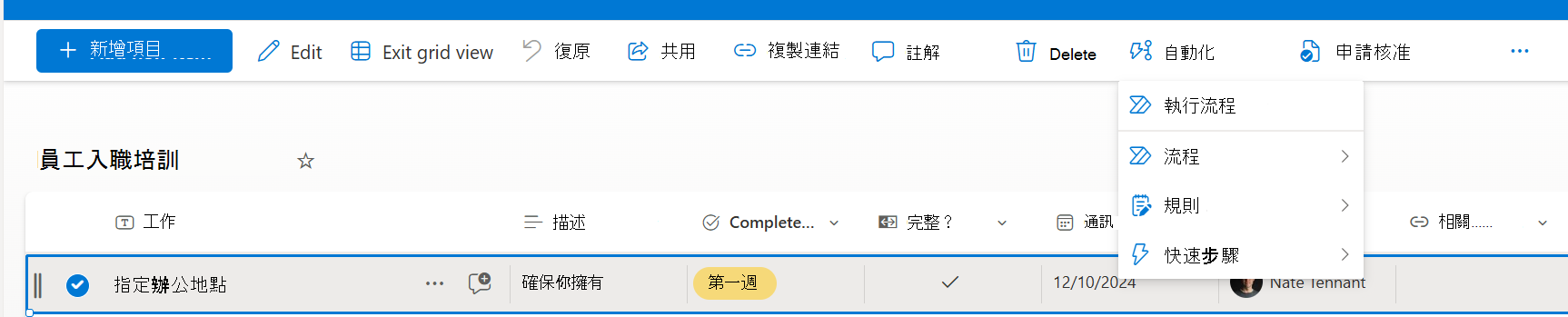
建立後,當選取項目或檔案時,你會在指令列和溢出選單的自動化選單頂端看到快速步驟可用。
故障排除:無法快速建立步驟
如果你在嘗試建立快速步驟時遇到錯誤,很可能是因為對清單或函式庫套用的權限所致。 您需要文件庫或清單擁有者的幫助來修正此情況,如下所述。
圖書館與列表的權限
為了管理快速步驟,必須由擁有者授予你「編輯」圖書館的權限。 擁有者可以透過與您共用文件庫並指定 [可以編輯] 來執行此作業。
執行快速步驟的能力會因動作而異,例如草擬電子郵件、啟動 Teams 聊天和執行流程時,需要「閱讀」權限;設定值或發送核准請求時,使用者需要「編輯」權限。