

當您在 Access 桌面資料庫的表單上輸入資料時,從清單中選取值通常比記住要輸入的值更快速、更輕鬆。 選擇清單也有助於確定欄位中輸入的值是否適當。 清單控制項可以連接至現有資料,也可以顯示您在建立控制項時輸入的固定值。 請繼續閱讀以了解 Access 表單可用的清單控制項,以及建立和自訂它們的方式。
您想要做什麼?
了解清單方塊控制項的類型
Access 提供兩種表單清單控制項:清單方塊和下拉式方塊。
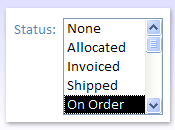
清單方塊: 清單方塊控制項會顯示值或選擇的清單。 清單方塊包含資料列,其大小通常為可隨時顯示數列。 資料列可以有一個或多個欄位,可以顯示標題或不含標題。 如果清單的列數超過控制項所能顯示的數目,Access 會在控制項中顯示捲軸。 使用者僅限於清單方塊中的選擇,而且無法在清單方塊中輸入值。
下拉式方塊: 下拉式方塊控制項提供更簡潔的方式來呈現選擇清單。 在選取下拉式箭號之前,清單是隱藏的。 下拉式方塊也可讓您輸入不在清單中的值。 如此一來,下拉式方塊控制項便結合了文字方塊與清單方塊的功能。
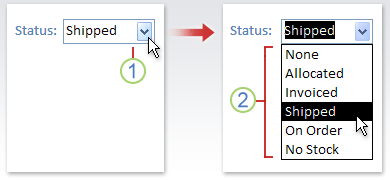
- 選取箭號以顯示下拉式清單。
- 選取下拉式清單中的選項。
清單方塊和下拉式方塊可以繫結或取消繫結控制項。 這些控制項可以查詢您自行輸入的固定清單中的值,或者它們可以在資料表或查詢中查詢值。 若要建立在資料表或查詢中查詢值的繫結清單方塊或下拉式方塊,請確定表單是以包含外部索引鍵欄位或查閱欄位的記錄來源為基礎。 這可讓您建立將清單方塊或下拉式方塊中的資料連結至表單上資料所需的關聯。
使用精靈建立清單方塊或下拉式方塊
在 [瀏覽窗格] 中,以滑鼠右鍵按一下表單,然後選取 [ 設計檢視]。
注意
此程序假設表單繫結至資料表或查詢。 如果表單未繫結,則某些步驟不適用。 若要判斷表單是否繫結至資料表或查詢,請按 F4 以顯示屬性工作表。 在屬性工作表的 [資料] 索引標籤上,[記錄來源] 屬性方塊會顯示表單繫結的資料表或查詢。
在 [表單設計] 索引標籤的 [控制項] 群組中,確定已選取 [使用控制項精靈]。
選取 [清單方塊 ] 工具或 [下拉式方塊 ] 工具。
在表單上,選取您要放置清單方塊或下拉式方塊的位置。
- 根據您的選擇,[ 清單方塊精靈 ] 或 [下拉式方塊精靈 ] 會隨即啟動。
當精靈詢問您要如何取得控制項的值時,請執行下列其中一項作業:
- 如果您想要顯示記錄來源的目前資料,請選取 [我想讓清單方塊/下拉式方塊在資料表或查詢中查閱值]。
- 如果您想要顯示固定且很少變更的值清單,請選取 [我會輸入我想要的值]。
- 如果您希望控制項執行尋找作業,而不是做為資料輸入工具,請選取 [ 根據我在清單方塊/下拉式方塊中選取的值,在表單上尋找記錄]。 這會建立具有內嵌巨集的未繫結控制項,以根據使用者輸入的值執行尋找作業。
依照指示指定值的顯示方式。
如果您選擇精靈第一頁的前兩個選項之一,精靈會詢問您要 Access 在您選取值時執行的動作。 執行下列其中一個動作:
- 若要建立未繫結控制項,請選取 [記住值以供日後使用]。 這表示 Access 會保留選取的值,直到使用者變更該值或關閉表單為止,但不會將值寫入資料表。
- 若要建立繫結控制項,請選取 [ 將該值儲存在此欄位中],然後選取要繫結控制項的欄位。
選取 [下一步],然後輸入控制項的標籤。 此標籤會顯示在控制項旁邊。
選取 [完成]。
新增 [查閱欄位] 至表單以建立清單方塊或下拉式方塊
您可以新增 [查閱欄位] 至表單,以建立繫結清單方塊或下拉式方塊。
在資料表中建立 [查閱欄位]。 您建立的 [查閱欄位] 可以為多重值或包含單一值。 如需建立多重值查閱欄位的詳細資訊,請參閱 建立或刪除多重值欄位。
執行下列其中一個動作:
建立以包含 [查閱欄位] 的記錄來源為基礎的新表單。 例如,在 [瀏覽窗格] 中,選取包含 [查閱欄位] 的資料表或查詢,然後在 [建立 ] 索引標籤的 [表單 ] 群組中,選取 [表單]。 Access 會自動為 [查閱欄位] 建立下拉式方塊。
在表單中新增清單方塊或下拉式方塊:
在 [設計檢視] 中,開啟以包含 [查閱欄位] 之記錄來源為基礎的表單。
如果未顯示 [ 欄位清單 ] 窗格,請按 Alt+F8 加以顯示。
按兩下 [查閱欄位],或將 [查閱欄位] 從 [欄位清單] 窗格拖曳至表單。 Access 會自動建立繫結至該欄位的下拉式方塊。
秘訣
若要將下拉式方塊變更為清單方塊,或反之亦然,請以滑鼠右鍵按一下控制項,選取快顯功能表上的 [ 變更為 ],然後選取您想要的控制項類型。
在不使用精靈的情況下,建立清單方塊或下拉式方塊
當您在不使用精靈的情況下建立清單方塊或下拉式方塊時,必須自行設定許多控制項的屬性。 如果您想要關於特定屬性的詳細資訊,請選取適當的屬性方塊,然後按 F1。
在 [設計檢視] 中開啟表單。
在 [表單設計] 索引標籤的 [控制項] 群組中,請確定未選取 [使用控制項精靈]。
選取 [清單方塊 ] 工具或 [下拉式方塊 ] 工具。
在表單內選取一次以建立預設大小的控制項,或選取並拖曳控制項,直到控制項變成您想要的大小為止。
在控制項仍選取的情況下,按 F4 以開啟其屬性工作表。
使用下表作為指引設定 [資料列來源類型 ] 和 [資料列來源 ] 屬性。
若要這麼做 將 [資料列來源類型] 屬性設為 設定 [資料列來源 ] 屬性,如下所示 顯示來自資料表或查詢的值,或陳述式的 SQL結果資料表/查詢 在下拉式清單中,選取包含您要顯示在清單方塊或下拉式方塊中的值的資料表或查詢。 或輸入 SQL陳述式。 或者,在屬性工作表的 [ 資料 ] 索引標籤上,選取 [建置 ] 按鈕以開啟查詢建立器。 如需建立查詢的詳細資訊,請參閱 建立簡單的選取查詢。顯示固定的值清單 值清單 輸入以分號分隔的固定值清單 ( ;)。 例如,North;South;East;West。 或者,在屬性工作表的 [ 資料 ] 索引標籤上,選取 [組建 ] 按鈕以開啟 [編輯清單項目 ] 對話方塊,然後在不同的行中輸入項目。顯示資料表或查詢中的欄位清單 欄位清單 在下拉式清單中,選取包含您要顯示在清單方塊或下拉式方塊中的欄位名稱的資料表或查詢。 如果您想要控制項中顯示多欄,請選取 [欄計數] 屬性方塊,然後輸入您想要的欄數。 設定 [欄位寬度] 屬性以調整欄位寬度。 如需每個屬性的詳細資訊,請將游標放在屬性方塊中,然後按 F1。
如果您想要 Access 儲存您選取的值,請選取 [ 控制項資料來源 ] 屬性方塊,然後選取您要繫結清單方塊或下拉式方塊的欄位。
自訂清單方塊或下拉式方塊
在 [設計檢視] 中開啟表單時,請確定已選取清單方塊或下拉式方塊,然後按 F4 開啟控制項的屬性工作表。 然後執行下列其中一個動作:
變更清單方塊或下拉式方塊中的排序順序: 如果您使用精靈建立清單方塊或下拉式方塊,Access 會自動依第一個顯示欄位排序組成清單的資料列。 如果您要指定不同的排序順序,或如果您已將控制項的 [資料列來源] 屬性設為儲存的查詢,請使用下列程序:
- 選取 [資料 ] 索引標籤,然後選取 [ 資料列來源 ] 屬性方塊。
- 在屬性工作表的 [ 資料 ] 索引標籤上,選取 [建置 ] 按鈕以開啟 [查詢建立器]。
- 在您要排序之欄的 [排序 ] 列中,指定您想要的排序順序。
從清單方塊或下拉式方塊繫結欄位: 在清單方塊或下拉式方塊的 [繫結欄位 ] 屬性方塊中,指定對應至清單方塊或下拉式方塊中的欄位置的數字。 例如,輸入
1以將清單方塊或下拉式方塊中的第一欄繫結至 [ 控制項來源 ] 屬性中指定的基礎欄位。 當您計算欄位數時,請包含隱藏的欄位。 如果您將 [繫結欄 ] 屬性設為0,Access 會儲存清單索引,而非其中一個欄中的值。 如果您想要儲存一串數位,而非清單值,這個功能就很實用。隱藏清單方塊或表單下拉式方塊中的欄:
在 [ 欄寬] 屬性方塊中,輸入
0您要隱藏的欄。 例如,假設您有一個已繫結的兩欄式下拉式方塊,其中 SupplierID 欄位寬度為 0.5 英吋,而 SupplierName 欄位寬度為 2 英吋。 SupplierID 欄位是清單中的第一欄,因此 [欄位寬度] 屬性設定為0.5";2"。 若要隱藏 SupplierID 欄位,請將 [欄位寬度] 屬性設為0";2"。 即使已隱藏,SupplierID 欄位仍可是繫結欄位。注意
在下拉式方塊中,當系統未顯示清單時,第一個顯示的欄位會顯示在下拉式方塊的文字方塊部分中。 例如,在上述範例中,系統會顯示 SupplierName 欄位,因為 SupplierID 欄位已隱藏。 如果 SupplierID 欄位未隱藏,則會顯示該欄位,而非 SupplierName 欄位。
將欄標題新增至表單上的下拉式方塊:
- 在 [ 欄位標題 ] 屬性方塊中,選取 [ 是 ] 以顯示欄位標題。 只有當清單開啟時,系統才會顯示下拉式方塊中的標題。 如果下拉式方塊或清單方塊是以記錄來源為基礎,Access 會使用記錄來源的欄位名稱作為欄位標題。 如果下拉式方塊或清單方塊是以固定值清單為基礎,Access 會使用值清單 ([資料列來源] 屬性) 中的前 n 項資料作為欄位標題,其中 n = [欄計數] 屬性中設定的數字。
關閉表單中下拉式方塊的 [輸入即顯示] 功能:
- 在 [ 自動展開 ] 屬性方塊中,選取 [否]。 當 [自動展開] 屬性設為 [否] 時,您必須從清單中選取值,或輸入整個值。
設定表單上下拉式方塊清單方塊部分的寬度:
- 在 [清單寬度] 屬性方塊中,使用 Windows 控制台中設定的目前度量單位輸入您想要的寬度。 若要使用非預設的測量單位,請包含測量指標。 例如,輸入
2 cm。 請務必為捲軸保留足夠的空間。 下拉式方塊的清單方塊部分可以比文字方塊部分寬,但不能再窄。 預設設定 ([自動]) 會將清單方塊的寬度設為與下拉式方塊的文字方塊部分相同。
- 在 [清單寬度] 屬性方塊中,使用 Windows 控制台中設定的目前度量單位輸入您想要的寬度。 若要使用非預設的測量單位,請包含測量指標。 例如,輸入
設定要在表單的下拉式方塊中顯示的列數上限:
- 在 [清單資料列] 屬性方塊中,輸入數字。 如果實際列數超過 [清單資料列] 屬性中指定的數字,下拉式方塊中會顯示垂直捲軸。
將下拉式方塊項目限制為表單上下拉式方塊清單部分中的項目:
在 [限制至清單 ] 屬性方塊中,選取 [是]。
注意
- 如果下拉式方塊中顯示的第一欄不是繫結欄,即使 [限制至清單 ] 屬性設為 [否],Access 仍會限制清單的項目。
- 如果 [限制為清單項目] 屬性設為 [否],當您輸入不在清單中的項目時,如果該下拉式方塊已繫結,輸入的值就會儲存到基礎欄位中,但不會新增到清單中。 若要將新項目新增至清單,請使用 [不在清單中時 (On Not In List)] 屬性與 [不在清單中 (Not In List)] 事件。