
|
重要 Access Services 2010 與 Access Services 2013 將從下一版 SharePoint 中移除。 我們建議您不要建立新的網頁應用程式,而是將現有應用程式遷移到其他平台,例如 Microsoft Power Apps。 您可以與 Dataverse 共用 Access 資料,這是一個雲端資料庫,您可以在其中組建 Power Platform 應用程式、自動化工作流程、虛擬代理程式以及其他適用於網路、手機或平板電腦的程式。 如需詳細資訊,請參閱 開始使用:將 Access 資料移轉到 Dataverse。 |
|---|
在 Access 網頁應用程式中,自動 補全控制 會顯示使用者輸入的選項,以便找到正確的數值。 從眾多相關項目中挑選合適的數值可能很困難。 自動補全控制功能有助於完成這項工作。 例如,使用這個自動完成的運輸區域控制,如果你輸入「m」,你會看到四個選項。

如果你在「m」後加上「e」形成「me」,清單就會縮小到墨西哥。 如果你輸入「mo」,所有選項都會從框中消失,因為沒有匹配。
注意
自動完成控制項僅適用於 Access Web 應用程式,不適用於 Access 桌面資料庫。
新增自動完成控制項至檢視
要新增自動補全控制項,請在 Access 編輯檢視,並從 控制項 圖庫中新增控制項。
- 啟動 Access,然後開啟 Web App。
- 在左側窗格的表格選擇器中點擊表格標題名稱。 然後 點選檢視選擇器中的檢視。
在這個例子中, 任務 是表格, List 是你想加入自動完成控制的視圖。
![應用程式設計中的 [工作] 資料表和 [清單] 檢視](media/o15-ac-app-design-table-listview.png)
- 按一下畫面中間的 [編輯],在設計模式中開啟檢視。
- 在 檢視中,點選 設計>自動完成控制。

- 把新的自動補全控制鍵移到你想要的位置。
- 可選擇性地,在控制項圖庫中點擊 標籤 按鈕新增標籤控制項。 然後把標籤移到自動補全控制旁邊。 輸入一個標題,幫助說明如何使用自動補全控制。
- 點擊你在設計網格上新增的自動補全控制。 然後點選旁邊 的資料 圖示,打開它的屬性選項。 這裡是你將控制項連接到其資料來源的地方。
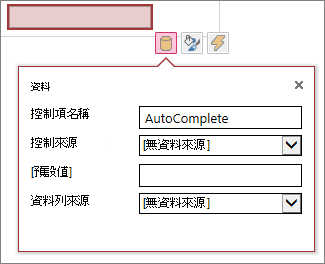
- 若要將自動補全控制項綁定到欄位,使選取的值儲存在該欄位,請點擊 控制來源。 然後選擇你想存放該值的欄位。
- 點選 列來源,選擇包含你想在使用者輸入時顯示的值的表格或查詢,請在自動補全控制項中輸入。 選擇資料表或查詢後,Access 會顯示額外的屬性選項。
- 在 Bound Field 欄位中,選擇包含你想從清單中儲存的值的欄位。 綁定欄位是 Access 儲存在你之前定義的控制來源欄位的值。 在某些情況下,這是 ID 值,視你如何設計資料表和查詢欄位而定。 在 主要顯示欄位 框中,選擇包含你想顯示的相關資料表或查詢值的欄位。 這些就是使用者在瀏覽器中使用這個控制項時所看到的數值。

- 點擊快速存取工具列中的儲存以儲存您的檢視變更。
在瀏覽器中使用自動完成控制項
當你在自動完成控制中輸入文字時:
- 你輸入的字元越多,清單就越狹窄。
- 搜尋不區分大小寫。 大寫與小寫字母的處理方式相同。
- 如果匹配超過 8 個,列表底部會出現訊息,建議更具體的搜尋方式。 那就繼續打更多字元。
為自動完成控制項設定其他選項
- 在 預設值 欄位中,你可以輸入一個值,當新紀錄建立時會用它作為預設值。 如果你用 ID 值作為綁定欄位,請使用相關資料表中相應的 ID 值。
- 在 彈出視窗 框中,你可以選擇一個檢視,點擊該視窗顯示的值時會開啟新視窗,但資料 表 檢視除外。 當你以彈出視窗新增檢視名稱時,瀏覽器中的顯示選項會以超連結格式呈現,顯示可點擊。
例如,在清單檢視中點擊某人的名字,就能顯示該人的所有細節。 這就像從清單檢視中選擇該人的紀錄一樣。 如果檢視中也包含相關項目,這些資料列也會出現在快顯視窗中。
- 在 次要顯示欄位 的欄位中,你可以選擇一個次要欄位,顯示在每個項目下方。 例如,如果員工的紀錄中有職稱欄位,你可以選擇職 稱 欄位作為次要顯示欄位。
以下為顯示次要顯示欄位的範例。 崔艾玫的職稱「總編輯」是從她記錄中的 [職稱] 欄位提取而來,並顯示在她的名字下方。 次要顯示欄位僅適用於選擇值時的自動完成方塊。

- 在 格式設定 中,使用 提示 框輸入描述性文字,幫助使用者理解如何使用自動完成控制。 預設文字是「尋找...」,但你可以改成更符合你需求的字樣,例如「輸入員工姓名」。
自動補全控制的替代方案是組合框,使用者點擊後查看下拉選單,例如國家/地區名稱。 想了解更多關於組合盒的資訊,請參閱 Access 應用程式中「新增組合框到檢視」。