

本文說明如何建立與執行新增查詢。 當您需要使用來自其他來源的資料將記錄新增到現有資料表時,您就會使用新增查詢。
如果您需要變更現有記錄集中的資料 (例如更新欄位值),您可以使用更新查詢。 如果您需要從選取的資料建立新的資料表,或將兩個資料表合併成一個新的資料表,則可以使用產生資料表查詢。 如需更新查詢或產生資料表查詢的相關資訊,或者是將記錄新增至資料庫的其他方法或變更現有資料的一般資訊,請參閱另請參閱一節。
本文內容
概觀
新增查詢會從一或多個資料來源選取記錄,並將選取的記錄複製到現有的資料表。
例如,假設您剛剛取得了一個包含潛在新客戶資料表的資料庫,但您已經有一個儲存這類資料的現有資料庫資料表。 而您想將這些資料都儲存在同一個位置,因此您決定要從新的資料庫將資料複製到您現有的資料表。 由於您不想以手動方式輸入新的資,因此決定使用新增查詢來複製這些記錄。
使用新增查詢的優點
使用查詢來複製資料,您就可以:
- 一次附加多筆記錄 如果您手動複製資料,通常必須執行多個複製/貼上作業。 藉由使用查詢,您可以一次選取所有資料,然後複製它。
- 複製選取範圍之前,請先檢閱 您可以在 [資料工作表檢視] 中檢視您的選取範圍,並視需要調整選取範圍,然後再複製資料。 如果您的查詢包含準則或運算式,且需要多次嘗試才能正確呈現,這會特別方便。 您無法復原新增查詢動作。 如果您犯了錯誤,您必須手動或使用刪除查詢來從備份還原資料庫或更正錯誤。
- 使用準則修改您的選取範圍:例如,您可能只想要新增居住在您所在城市之客戶的記錄。
- 當資料來源中的某些欄位不存在於目的資料表時,附加記錄 例如,假設您現有的客戶資料表有 11 個欄位,而您想要從中複製的新資料表只有這 11 個欄位中的 9 個。 您可以使用新增查詢來複製九個相符欄位中的資料,並將其他兩個欄位保留空白。
新增查詢的基本步驟
新增查詢的建立程序遵循這些基本步驟:
- 建立選取查詢 首先,選取要複製的資料。 您可以視需要調整選取查詢,並視需要執行多次,以確保選取的是要複製的資料。
- 將選取查詢轉換為新增查詢完成選取所有項目之後,將查詢類型變更為 [新增]。
- 選擇新增查詢中每一欄的目的欄位 在某些情況下,Access 會自動為您選擇目的地欄位。 您可以調整目的欄位,如果 Access 沒有,則可以選擇目的地欄位。
- 預覽及執行查詢以新增記錄:在您新增的記錄之前,您可以切換到 [資料工作表] 檢視以預覽新增的記錄。
重要
您無法復原新增查詢動作。 請考慮備份資料庫或目標資料表。
建立與執行新增查詢
本節內容
步驟 1:建立查詢以選取要複製的記錄
開啟內含欲複製記錄的資料庫。
在 [建立] 索引標籤的 [查詢] 群組中,按一下 [查詢設計]。
![Access 功能區中的 [查詢] 群組會顯示兩個選項:[查詢精靈] 和 [查詢設計]](media/access-queries-group.png)
按兩下您欲複製記錄的資料表或查詢,然後按一下 [關閉]。
資料表或查詢會在查詢設計工具中以一或多個視窗顯示。 每個視窗會列出資料表或查詢中的欄位。 此圖顯示查詢設計工具中的典型資料表。
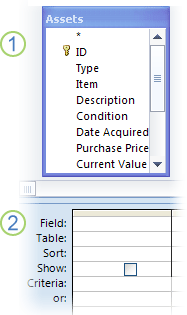
查詢設計工具中顯示的資產資料表
查詢設計格線按兩下您要新增的每個欄位。 選取的欄位就會出現在查詢設計格線的 [欄位] 列中。
來源資料表中的欄位資料類型必須相容於目標資料表中的欄位資料類型。 文字欄位相容於大部分其他類型的欄位。 數字欄位只相容於其他數字欄位。 例如,您可以將數字新增至文字欄位,但無法將文字新增至數字欄位。
您也可以使用運算式做為欄位,例如 =Date () 可自動傳回今天的日期,而且您可以在設計格線中使用運算式搭配資料表或查詢欄位,自訂您選取的資料。 例如,如果您的目的地資料表有儲存四位數年份的欄位,而來源資料表有一般日期/時間欄位,您可以使用 DatePart 函數搭配來源欄位,只選取年份。
若要在資料表中快速新增所有欄位,請在資料表欄位清單頂端按兩下星號 (*)。 此圖顯示已新增所有欄位的設計格線。
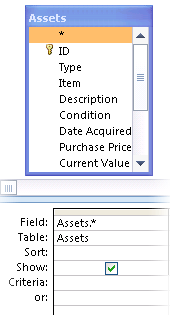
您也可以在設計格線的 [準則] 列中輸入一或多個準則。 下表顯示部分範例準則並說明這些準則對查詢的影響。
在 [查詢設計 ] 索引標籤的 [ 結果 ] 群組中,按一下 [ 執行]
 。
。確認查詢傳回您要複製的記錄。 如果需要從查詢新增或移除欄位,請切換回 [設計檢視],並依前述步驟所述新增欄位,或者選取您不要的欄位,然後按下 DELETE,從查詢移除那些欄位。
步驟 2:將選取查詢轉換為新增查詢
在 [常用] 索引標籤的 [檢視] 群組中,按一下 [檢視],然後按一下 [設計檢視]。
在 [查詢設計] 索引標籤的 [查詢類型] 群組中,按一下 [附加]。
[新增] 對話方塊就會出現。
![[新增查詢] 對話方塊的螢幕擷取畫面](media/access-query-append.png)
接下來,指定要將記錄新增至目前資料庫中的資料表,或新增至不同資料庫的資料表。
請執行下列其中一項操作:- 在 [新增] 對話方塊中,按一下 [目前資料庫],從 [資料表名稱] 下拉式方塊選取目標資料表,然後按一下 [確定]。
-或者- - 在 [新增] 對話方塊中,按一下 [其他資料庫]。
- 在 [檔案名稱] 方塊中,輸入目標資料庫的位置和名稱。
- 在 [資料表名稱] 下拉式方塊中,輸入目標資料表的名稱,然後再按一下 [確定]。
- 在 [新增] 對話方塊中,按一下 [目前資料庫],從 [資料表名稱] 下拉式方塊選取目標資料表,然後按一下 [確定]。
如需有關建立新增查詢的 SQL 語法詳細資訊,請參閱 INSERT INTO 陳述式。
步驟 3:選擇目標欄位
您選擇目標欄位的方式取決於步驟 1 中建立選取查詢的方式。
| 如果您... | 存取... |
|---|---|
| 已從來源資料表或查詢新增所有欄位 | 將目標資料表中的所有欄位新增至設計格線中的 [新增至] 列。 |
| 已將個別欄位新增至查詢或已使用的運算式,而且來源資料表與目標資料表的欄位名稱相符 | 自動將相符的目標欄位新增至查詢中的 [新增至] 列 |
| 已新增個別欄位或已使用運算式,而且來源資料表與目標資料表中的任何名稱都不相符 | 新增相符的欄位,並讓不相符的欄位保留空白 |
如果 Access 讓這些欄位保留空白,您可以按一下 [新增至] 列中的任一儲存格,然後選取目標欄位。
此圖說明如何在 [新增至] 列中按一下儲存格並選取目標欄位。
![[附加至] 列中的下拉式清單](media/acappendlist.gif)
注意
如果您將目標欄位保留空白,查詢即不會將資料新增到該欄位。
步驟 4:預覽及執行新增查詢
若要預覽變更,請切換至 [資料工作表檢視]。
秘訣
若要快速切換檢視,請以滑鼠右鍵按一下查詢頂端的索引標籤,然後按一下您要的檢視。
返回 [設計] 檢視,然後按一下 [ 執行]
以附加記錄。注意
執行傳回大量資料的查詢時,可能會出現錯誤訊息,指出您無法復原該查詢。 請試著將記憶體區段上限增加到 3MB,查詢才能夠執行。
停止停用模式而不要封鎖查詢
如果您嘗試執行某個新增查詢,但好像什麼動作都沒有發生,請確認 Access 狀態列是否出現下列訊息:
巨集指令或事件已經被停用模式封鎖。
若要修正此問題,請按一下訊息列中的 [啟用內容] 以啟用查詢。
注意
當您啟用新增查詢時,也會啟用所有其他資料庫內容。
如果您沒有看到 [訊息列],表示系統可能已隱藏。 您可以顯示它,除非它也已停用。 如果 [訊息列] 已停用,您可以啟用它。