
精心設計的資料庫不僅有助於確保資料完整性,而且更易於維護和更新。 Access 資料庫檔案與 Microsoft Word 文件或 Microsoft PowerPoint 投影片組不同,不是一個檔案。 相反地,它是資料表、表單、報表、查詢等物件的集合,這些物件必須協同運作才能正常運作。
使用者主要透過控制項輸入資料。 您對指定控制項執行的動作取決於基礎資料表欄位的資料類型集、為該欄位設定的任何屬性,以及控制項設定的屬性。 最後,請考慮使用其他資料庫技術,例如驗證、預設值、清單和查閱,以及串聯更新。
如需從使用者觀點更新資料的詳細資訊,請參閱 新增、編輯和刪除記錄的方法。
本文內容
- 資料庫設計如何影響資料輸入
- 設定欄位或控制項的預設值
- 使用驗證規則來限制資料
- 使用值清單和查閱欄位
- 刪除清單或查閱欄位中的資料
- 資料類型如何影響您輸入資料的方式
- 資料表欄位屬性如何影響您輸入資料的方式
- 使用串聯更新變更主索引鍵和外部索引鍵值
- 為什麼 ID 號碼有時候會略過數字
- 使用查詢大量更新資料
資料庫設計如何影響資料輸入
您保留在資料庫中的資訊會儲存在 資料表中,其中包含特定主題的相關資料,例如資產或連絡人。 資料表中的每一 筆記錄 都包含一個項目的相關資訊,例如特定連絡人。 記錄是由欄位所 組成,例如名稱、地址和電話號碼。 記錄通常稱為列,而欄位通常稱為欄。 這些物件必須遵循一組設計原則,否則資料庫要麼運作不佳,要麼完全失敗。 這些設計原則反過來也會影響您輸入資料的方式。 請考量下列事項:
- 資料表 Access 會將所有資料儲存在一或多個資料表中。 您使用的資料表數目取決於資料庫的設計和複雜度。 雖然您可以檢視表單、報表或查詢傳回結果中的資料,Access 只會將資料儲存在資料表中,而資料庫中的其他物件則建置在這些資料表之上。 每個表格都應以一個主題為基礎。 例如,商務連絡資訊表格不應包含銷售資訊。 如果是這樣,找到和編輯正確的資訊可能會變得困難,甚至不可能。
-
資料類型 一般而言,資料表中的每個欄位只接受一種類型的資料。 例如,您無法在設為接受數字的欄位中儲存備註。 如果您嘗試在這類欄位中輸入文字,Access 會顯示錯誤訊息。 然而,這並不是一個硬性規定。 例如,您可以將郵遞區號等數字 () 儲存在設定為簡短文字資料類型的欄位中,但無法對該資料執行計算,因為 Access 認為它是一段文字。
除了某些例外情況,記錄中的欄位應該只接受一個值。 例如,您不能在地址欄位中輸入多個地址。 這與 Microsoft Excel 相反,Excel 允許您在單一儲存格中輸入任意數量的名稱、地址或影像,除非您將該儲存格設定為接受有限的資料類型。 - 多重值欄位 Access 提供名為多重值欄位的功能,可將多段資料附加至單一記錄,並建立接受多重值的清單。 您始終可以識別多重值清單,因為 Access 會在每個清單項目旁邊顯示核取方塊。 例如,您可以將 Microsoft PowerPoint 投影片組和任意數量的影像附加到資料庫中的記錄。 您也可以建立名稱清單,並視需要選取任意數量的名稱。 使用多重值欄位似乎違反了資料庫設計規則,因為每個資料表欄位可以儲存多筆記錄。 但 Access 會在「幕後」強制執行規則,方法是將資料儲存在特殊的隱藏資料表中。
- 使用表單 通常當您想要讓資料庫更易於使用,並協助確保使用者正確輸入資料時,您會建立表單。 您使用表單編輯資料的方式取決於表單的設計。 表單可以包含任何數量的控制項,例如清單、文字方塊、按鈕,甚至是資料工作表。 而且,每個表單上的控制項可讀取或寫入資料到基礎資料表欄位。
如需詳細資訊,請參閱 資料庫設計基本概念 和 建立資料表並新增欄位。
設定欄位或控制項的預設值
如果大量記錄針對指定欄位共用相同的值,例如城市或國家/地區,您可以為繫結到該欄位的控制項或欄位本身設定預設值來節省時間。 當您開啟表單或資料表以建立新記錄時,您的預設值會顯示在該控制項或欄位中。
在資料表中
- 在 [設計檢視] 開啟資料表。
- 在檢視頂端,選取欄位。
- 在檢視底部,選取 [一般 ] 索引標籤。
- 將 [預設值] 屬性設為您要的值。
在表單中
- 在 [版面配置] 或 [設計檢視] 中開啟表單。
- 以滑鼠右鍵按一下您想要使用的控制項,然後按一下 [屬性]。
- 在 [資料 ] 索引標籤上,將 [ 預設值 ] 屬性設定為您要的值。
使用驗證規則來限制資料
您可以使用驗證規則,在您輸入資料時驗證 Access 桌面資料庫中的資料。 驗證規則可以設定在資料表的 [設計] 或資料表的 [資料工作表] 檢視中。 在 Access 中有三種類型的驗證規則︰
- 欄位驗證規則 您可以使用欄位驗證規則來指定所有有效欄位值必須符合的準則。 除非您在函數中使用目前的欄位,否則您不需要將該欄位指定為規則的一部分。 使用輸入遮罩能讓幫助您遵守欄位中字元類型的輸入限制。 例如,日期欄位可能有驗證規則不允許過去的值。
- 記錄驗證規則 您可以使用記錄驗證規則來指定所有有效記錄必須滿足的條件。 您可以使用記錄驗證規則來跨欄位比較值。 例如,具有兩個日期欄位的記錄可能會要求一個欄位的值一律在另一個欄位的值之前, (例如,開始日期早於結束日期) 。
- 對表單進行驗證 您可以使用表單上控制項的 [驗證規則] 屬性,來指定輸入至該控制項的所有值必須符合的準則。 [驗證規則] 控制項屬性的運作就如同 [欄位驗證規則]。 通常,無論用於何處,如果規則僅適用於該表單而不是資料表的話,您會使用表單驗證規則而不是欄位驗證規則。
如需詳細資訊,請參閱 使用驗證規則限制資料輸入。
使用值清單和查閱欄位
Access 中的清單資料有兩種類型:
- 值清單 其中包含您手動輸入的一組硬編碼值。 這些值位於欄位的 [資料列來源 ] 屬性中。
-
查閱欄位 這些查詢會使用查詢從另一個資料表擷取值。 欄位的 [資料列來源 ] 屬性包含查詢,而不是硬式編碼的值清單。 查詢會從資料庫中的一個或多個資料表擷取值。 根據預設,查閱欄位會以清單的形式呈現這些值。 依據您設定查閱欄位的方式而定,您可以從該清單中選取一或多個項目。
備註 查閱欄位可能會讓新的 Access 使用者感到困惑,因為項目清單會顯示在 Access 從查閱欄位) 中的資料建立的清單 (一個位置,但資料可能位於包含資料) 資料表 (的另一個位置。
根據預設,Access 會在下拉式方塊控制項中顯示清單資料,但您可以指定清單方塊控制項。 下拉式方塊隨即開啟以顯示清單,然後在您選取時關閉。 相反地,清單方塊會一直保持開啟狀態。
若要編輯清單,您也可以執行 [編輯清單項目 ] 命令,或直接在來源資料表的 [資料列來源 ] 屬性中編輯資料。 當您更新查閱欄位中的資料時,會更新來源資料表。
如果您的清單方塊或下拉式方塊的 [資料列來源類型] 屬性設為 [值清單],您可以在表單開啟於 [表單檢視] 時編輯值清單,而不必每次需要變更清單時,切換至 [設計檢視] 或 [版面配置檢視]、開啟屬性工作表,以及編輯控制項的 [資料列來源 ] 屬性。 若要編輯值清單,清單方塊或下拉式方塊的 [允許值清單編輯 ] 屬性必須設為 [是]。
如需詳細資訊,請參閱 使用清單方塊或下拉式方塊建立選擇清單。
防止在 [表單檢視] 中編輯值清單
- 以滑鼠右鍵按一下 [功能窗格] 中的表單,然後按一下 [設計檢視 ] 或 [版面配置檢視]。
- 按一下控制項來選取它,然後按 F4 以顯示屬性工作表。
- 在屬性工作表的 [ 資料 ] 索引標籤上,將 [允許值清單編輯] 屬性設為 [否]。
- 按一下 [檔案 ],然後按一下 [儲存],或按 Ctrl+S
 。
。
指定不同的表單來編輯值清單
根據預設,Access 會提供內建表單來編輯值清單。 如果您有您想要用於此目的的其他表單,您可以在 [清單項目編輯表單 ] 屬性中輸入表單名稱,如下所示:
- 以滑鼠右鍵按一下 [功能窗格] 中的表單,然後按一下捷徑功能表上的 [ 設計檢視] 或 [ 版面配置檢視 ]。
- 按一下控制項來選取它,然後按 F4 以顯示屬性工作表。
- 在屬性工作表的 [ 資料 ] 索引標籤上,按一下 [ 清單項目編輯表單 ] 屬性方塊中的下拉式箭頭。
- 按一下您要用來編輯值清單的表單。
- 按一下 [ 檔案 ],然後按一下 [儲存],或按 Ctrl+S 。
檢查表單中的查閱欄位
在 [版面配置] 或 [設計檢視] 中開啟表單。
以滑鼠右鍵按一下清單方塊或下拉式方塊控制項,然後按一下 [內容]。
在屬性工作表中,按一下 [全部 ] 索引標籤,然後找出 [資料列來源類型 ] 和 [資料列來源 ] 屬性。 [ 資料列來源類型 ] 屬性應包含 [值清單 ] 或 [資料表/查詢],而 [ 資料列來源 ] 屬性應包含以分號或查詢分隔的項目清單。 如需更多空間,請以滑鼠右鍵按一下屬性,然後選取 [ 縮放] 或按 Shift+F2。
通常,值清單會使用下列基本語法:「item」;項目“;”項目」
在此情況下,清單是一組以雙引號括住並以分號分隔的項目。
選取查詢會使用此基本語法: SELECT [table_or_query_name]。field_name**] 來自 [table_or_query_name]**。
在此情況下,查詢包含兩個子句 (SELECT 和 FROM)。 第一個子句是指資料表或查詢,以及該資料表或查詢中的欄位。 第二個子句僅參照資料表或查詢。 以下是要記住的關鍵點: SELECT 子句不一定要包含資料表或查詢的名稱,但建議使用,且它們必須至少包含一個欄位的名稱。 不過,所有 FROM 子句都必須參照資料表或查詢。 因此,您隨時可以透過讀取 FROM 子句來尋找查閱欄位的來源資料表或來源查詢。執行下列其中一項操作。
- 如果您使用值清單,請編輯清單中的項目。 請務必使用雙引號括住每個項目,並以分號分隔每個項目。
- 如果查閱清單中的查詢參照另一個查詢,請在 [設計檢視] 中開啟第二個查詢 (以滑鼠右鍵按一下 [瀏覽窗格] 中的查詢,然後按一下 [ 設計檢視 ]) 。 記下出現在查詢設計工具上半段的資料表名稱,然後移至下一個步驟。
否則,如果 [查閱欄位] 中的查詢參照資料表,請記下資料表的名稱,然後移至下一個步驟。
在 [資料工作表檢視] 中開啟資料表,然後視需要編輯清單項目。
檢查資料表中的查閱欄位
在 [設計檢視] 開啟資料表。
在查詢設計格線上方區段的 [ 資料類型 ] 欄中,按一下或以其他方式將焦點放在任何 [文字]、[數字] 或 [是/否] 欄位上。
在資料表設計格線下方區段中,按一下 [ 查閱 ] 索引標籤,然後查看 [ 資料列來源類型 ] 和 [資料列來源 ] 屬性。
[ 資料列來源類型] 屬性必須讀取 [值清單 ] 或 [資料表/查詢]。 [ 資料列來源 ] 屬性必須包含值清單或查詢。
值清單使用此基本語法:“item”;”項目“;”項目」
在此情況下,清單是一組以雙引號括住並以分號分隔的項目。
一般來說,選取查詢會使用此基本語法: SELECT [table_or_query_name]。field_name**] 來自 [table_or_query_name]**。
在此情況下,查詢包含兩個子句 (SELECT 和 FROM)。 第一個子句是指資料表或查詢,以及該資料表或查詢中的欄位。 第二個子句僅參照資料表或查詢。 以下是要記住的關鍵點: SELECT 子句不一定要包含資料表或查詢的名稱,但建議使用,且它們必須至少包含一個欄位的名稱。 不過,所有 FROM 子句都必須參照資料表或查詢。 因此,您隨時可以透過讀取 FROM 子句來尋找查閱欄位的來源資料表或來源查詢。執行下列其中一項操作。
- 如果您使用值清單,請編輯清單中的項目。 請務必使用雙引號括住每個項目,並以分號分隔每個項目。
- 如果 [查閱欄位] 中的查詢參照另一個查詢,請在 [瀏覽窗格] 中,在 [設計檢視] 中開啟第二個查詢 (以滑鼠右鍵按一下查詢,然後按一下 [ 設計檢視 ]) 。 記下出現在查詢設計工具上半段的資料表名稱,然後移至下一個步驟。
否則,如果 [查閱欄位] 中的查詢參照資料表,請記下資料表的名稱,然後移至下一個步驟。
在 [資料工作表檢視] 中開啟資料表,然後視需要編輯清單項目。
刪除值清單或查閱欄位中的資料
值清單中的項目與記錄中的其他值位於同一個資料表中。 相反地,查閱欄位中的資料則位於一或多個其他資料表中。 若要從值清單移除資料,請開啟資料表並編輯項目。
從查閱清單中移除資料則需要執行額外的步驟,而這些步驟會根據查閱清單的查詢是從資料表還是從另一個查詢中取得其資料而有所不同。 如果查閱清單的查詢是根據資料表,您需識別該資料表以及包含清單中顯示之資料的欄位。 接著,您需開啟來源資料表並編輯該欄位中的資料。 如果查閱清單的查詢是根據另一個查詢,您必須開啟該第二個查詢、尋找第二個查詢取得其資料的來源資料表和欄位,然後變更該資料表中的值。
從值清單中移除資料
- 在 [設計檢視] 開啟資料表。
- 在設計格線的上方區段中,選取包含值清單的資料表欄位。
- 在格線的下方區段中,按一下 [查閱] 索引標籤,然後找出 [資料列來源] 屬性。
根據預設,值清單中的項目會以雙引號括住,每個項目之間會以分號分隔:"Excellent";"Fair";"Average";"Poor" - 視需要從清單中移除項目。 請記得刪除括住每個刪除的項目的引號。 此外,請勿保留開頭的分號,請勿保留成對的分號 (;;),而且如果您移除清單中的最後一個項目,請刪除最後的分號。
重要 如果您從值清單刪除項目,而資料表中的記錄已使用該已刪除的項目,則刪除的項目仍是記錄的一部分,除非您進行變更。 例如,假設貴公司在「A 城市」有一座倉庫,但後來售出該大樓。 如果您從倉庫清單中移除「A 城市」,則會在資料表中看見「A 城市」,直到您變更這些值為止。
移除查閱欄位的資料
在 [設計檢視] 開啟資料表。
在設計格線的上方區段中,選取查閱欄位。
在設計格線的下方區段中,按一下 [查閱] 索引標籤,然後找出 [資料列來源類型] 和 [資料列來源] 屬性。
[資料列來源類型] 屬性應顯示 [資料表/查詢],而 [資料列來源] 屬性必須包含參照資料表或另一個查詢的查詢。 查詢的查閱欄位一律以 SELECT 一詞開頭 。
選取查詢通常 (但不一定) ,它會使用下列基本語法: SELECT [table_or_query_name]。field_name*] 來自 [table_or_query_name]*。
在此情況下,查詢包含兩個子句 (SELECT 和 FROM)。 第一個子句參照資料表和該資料表中的欄位,相反地,第二個子句僅參照資料表。 請記住這一點:FROM 子句一律會告訴您來源資料表或查詢的名稱。 SELECT 子句可能不一定會包含資料表或查詢的名稱,雖然它們一律會包含至少一個欄位的名稱。 不過,所有 FROM 子句都必須參照資料表或查詢。請執行下列其中一項操作:
- 如果查閱欄位中的查詢參照另一個查詢,請按一下 [ 建置 ] 按鈕 (在屬性工作表的 [ 資料 ] 索引標籤上,按一下下一個) [
![建立器] 按鈕](media/buildbut.gif) ,以在 [設計檢視] 中開啟查詢。 記下顯示在查詢設計工具之上方區段中的資料表名稱,然後繼續執行步驟 5。
,以在 [設計檢視] 中開啟查詢。 記下顯示在查詢設計工具之上方區段中的資料表名稱,然後繼續執行步驟 5。 - 如果 [查閱] 欄位中的查詢參照資料表,請記下資料表名稱,然後繼續執行步驟 5。
- 如果查閱欄位中的查詢參照另一個查詢,請按一下 [ 建置 ] 按鈕 (在屬性工作表的 [ 資料 ] 索引標籤上,按一下下一個) [
在 [資料工作表檢視] 中開啟來源資料表。
找出包含查閱清單中所用之資料的欄位,然後視需要編輯資料。
資料類型如何影響您輸入資料的方式
當您設計資料庫資料表時,需要為該資料表中的每個欄位選取資料類型,此過程有助於確保資料輸入更準確。
檢視資料類型
執行下列其中一個動作:
使用資料工作表檢視
- 在 [資料工作表檢視] 中開啟資料表。
- 在 [欄位 ] 索引標籤的 [格式設定 ] 群組中,查看 [資料類型] 清單中的值。 值會隨著您將游標放在資料表的各個欄位中而變更:

使用設計檢視
- 在 [設計檢視] 開啟資料表。
- 查看設計格線。 格線的上半部分顯示每個資料表欄位的名稱和資料類型。
![[設計檢視] 中的欄位](media/actables32a.png)
資料類型如何影響資料輸入
您為每個資料表欄位設定的資料類型,提供了對欄位中允許使用的資料類型的第一層控制。 在某些情況下,例如長文字欄位,您可以輸入任何您想要的資料。 在其他情況下,例如 [自動編號] 欄位,欄位的資料類型設定會讓您完全無法輸入任何資訊。 下表列出 Access 提供的資料類型,並說明它們如何影響資料輸入。
如需詳細資訊,請參閱 Access 桌面資料庫的資料類型 和 修改或變更欄位的資料類型設定。
| 資料類型 | 對資料輸入的影響 |
|---|---|
| 簡短文字 | 短文字欄位接受文字或數字字元,包括分隔的項目清單。 文字欄位接受的字元數比長文字欄位少,介於 0 到 255 個字元。 在某些情況下,您可以使用轉換函數來計算短文字欄位中的資料。 |
| 長文字 | 您可以在此類型的欄位中輸入最多 64,000 個字元的大量文字和數值資料。 此外,您也可以將欄位設定為支援 RTF 格式,您可以套用您通常在文字處理程式 (例如 Word) 中找到的格式類型。 例如,您可以將不同的字體和字體大小套用到文字中的特定字元,並將其設為粗體或斜體等。 您也可以在資料中新增超文字標記語言 (HTML) 標籤。 如需詳細資訊,請參閱 插入或新增 RTF 欄位。 此外,長文字欄位具有名為 Append Only 的屬性。 啟用該屬性時,您可以將新資料附加至 [長文字] 欄位,但無法變更現有資料。 此功能旨在用於問題追蹤資料庫等應用程式,在這些應用程式中,您可能需要保留保持不可更改的永久記錄。 根據預設,當您將游標放在啟用 [ 僅附加] 屬性的長文字欄位中時,欄位中的文字會消失。 您無法對文字套用任何格式設定或其他變更。 就像短文字欄位一樣,您也可以針對長文字欄位中的資料執行轉換函數。 |
| 數值 | 您只能在這種類型的欄位中輸入數字,而且可以計算 [數字] 欄位中的值。 |
| 大型數字 請注意,大型數字資料類型僅適用於 Access 的 Microsoft 365 訂閱版本。 |
您只能在這種類型的欄位中輸入數字,而且可以針對 [大型數字] 欄位中的值執行計算。 如需詳細資訊,請參閱使用大型數字資料類型。 |
| 日期及時間 | 在這種類型的欄位中,您只能輸入日期和時間。 您可以為欄位設定輸入遮罩, (選取欄位) 時出現的一系列常值和預留位置字元,您必須在空格中輸入資料,以及遮罩提供的格式。 例如,如果您看到 MMM_DD_YYYY 之類的遮罩,您必須在提供的空格中輸入 Oct 11 2017。 您無法輸入完整的月份名稱,或兩位數的年份值。 如需有關輸入遮罩的詳細資訊,請參閱使用輸入遮罩控制資料輸入格式。 如果您沒有建立輸入遮罩,則可以使用任何有效的日期或時間格式輸入值。 例如,您可以輸入 2017 年 10 月 11 日、2017 年 10 月 11 日、2017 年 10 月 11 日等等。 您也可以將顯示格式套用至欄位。 在此情況下,如果沒有輸入遮罩,您幾乎可以用任何格式輸入值,但 Access 會按照顯示格式顯示日期。 例如,您可以輸入 10/11/2017,但顯示格式可能會設定為顯示值為 2017 年 10 月 11 日。 如需詳細資訊,請參閱 插入今天的日期。 |
| 貨幣 | 在這種類型的欄位中,您只能輸入貨幣值。 此外,您也不需要手動輸入貨幣符號。 根據預設,Access 會套用 Windows 地區設定中所指定的貨幣符號 ( ¥、£、$ 等) 。 您可以視需要變更此貨幣符號以反映不同的貨幣。 |
| 自動編號 | 您無法隨時輸入或變更此類欄位中的資料。 Access 會在每當您將一筆新記錄新增至資料表時,遞增 [自動編號] 欄位中的值。 |
| 計算 | 您無法隨時輸入或變更此類欄位中的資料。 此欄位的結果由您定義的運算式決定。 每當您新增或編輯一筆新記錄至資料表時,Access 就會更新導出欄位中的值。 |
| 是/否 | 當您按一下設定為此資料類型的欄位時,Access 會顯示核取方塊或下拉式清單,視您設定欄位的格式而定。 如果您將欄位格式化為顯示清單,您可以從清單中選取 [是] 或 [否]、[True] 或 [False],或 [開啟] 或 [關閉],同樣取決於欄位所套用的格式。 您無法在清單中輸入值,或直接從表單或表格變更清單中的值。 |
| OLE 物件 | 當您想要顯示使用另一個程式建立之檔案的資料時,您可以使用此類型的欄位。 例如,您可以在 OLE 物件欄位中顯示文字檔、Excel 圖表或 PowerPoint 投影片組。 附件可讓您更快、更簡單且更有彈性的方式來檢視來自其他程式的資料。 |
| 超連結 | 您可以在這種類型的欄位中輸入任何資料,Access 就會以網址括住它。 例如,如果您在欄位中輸入值,Access 就會以 http://www.your_text**.com** 括住文字。 如果您輸入有效的網址,您的連結就會正常運作。 否則,您的連結將導致錯誤訊息。 此外,編輯現有的超連結可能很困難,因為使用滑鼠按一下超連結欄位會啟動瀏覽器,並將您帶往連結中指定的網站。 若要編輯超連結欄位,請選取相鄰的欄位,使用 TAB 鍵或方向鍵將焦點移至超連結欄位,然後按 F2 啟用編輯功能。 |
| 附件 | 您可以將其他程式的資料附加到此類型的欄位,但無法輸入或以其他方式輸入文字或數字資料。 如需詳細資訊,請參閱 將檔案和圖形附加到資料庫中的記錄。 |
| 查詢精靈 | 查閱精靈不是資料類型。 相反地,您可以使用精靈建立兩種類型的下拉式清單:值清單和查閱欄位。 值清單會使用分隔的項目清單,並在使用 [查閱精靈] 時手動輸入。 這些值可以獨立於資料庫中的任何其他資料或物件。 相反地,查閱欄位則會使用查詢從資料庫中的一或多個其他資料表擷取資料。 然後,查閱欄位會在下拉式清單中顯示資料。 根據預設,[查閱精靈] 會將資料表欄位設定為 [數字] 資料類型。 您可以直接在資料表中使用查閱欄位,也可以在表單和報表中使用查閱欄位。 根據預設,查閱欄位中的值會顯示在稱為下拉式方塊的清單控制項類型中,此清單具有下拉式箭號: 
您也可以使用顯示數個項目並具有捲軸的清單方塊來查看更多項目: 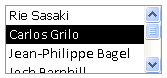
依據您設定查閱欄位和下拉式方塊的方式而定,您可以編輯清單中的項目,並關閉查閱欄位的 [限制至清單 ] 屬性,將項目新增至清單。 如果您無法直接編輯清單中的值,則必須在預先定義的值清單中,或在做為查閱欄位來源的資料表中新增或變更資料。 最後,當您建立查閱欄位時,您可以選擇性地將其設定為支援多個值。 當您這麼做時,結果清單會在每個清單項目旁邊顯示核取方塊,您可以視需要選取或清除任意數量的項目。 下圖說明典型的多重值清單: 
如需建立多重值查閱欄位和使用結果清單的詳細資訊,請參閱 建立或刪除多重值欄位。 |
資料表欄位屬性如何影響您輸入資料的方式
除了控制資料庫結構的設計原則,以及控制您可以在指定欄位中輸入之內容的資料類型之外,數個欄位屬性也會影響您向 Access 資料庫輸入資料的方式。
檢視資料表欄位的屬性
Access 提供兩種檢視資料表欄位屬性的方法。
在資料工作表檢視中
- 在 [資料工作表檢視] 中開啟資料表。
- 按一下 [欄位 ] 索引標籤,然後使用 [ 格式設定 ] 群組中的控制項來檢視每個資料表欄位的屬性。
在 [設計檢視] 中
- 在 [設計檢視] 開啟資料表。
- 在格線下方,如果尚未選取 [ 一般 ] 索引標籤,請按一下。
- 若要查看查閱欄位的屬性,請按一下 [ 查閱 ] 索引標籤。
屬性如何影響資料輸入
下表列出對資料輸入影響最大的屬性,並說明它們如何影響資料輸入。
| 屬性 | 在表格設計格線中的位置 | 可能的值 | 嘗試輸入資料時的行為 |
|---|---|---|---|
| [欄位大小] | [一般] 索引標籤 | 0-255 | 字元限制僅適用於設定為 [文字] 資料類型的欄位。 如果您嘗試輸入超過指定的字元數,欄位會將其截斷。 |
| 必要 | [一般] 索引標籤 | 是/否 | 開啟時,此屬性會強制您在欄位中輸入值,且 Access 不會讓您儲存任何新資料,直到您完成必要欄位。 關閉時,欄位會接受 Null 值,這表示欄位可以保持空白。 Null 值與零值不同。 零是數字,而「null」是遺漏、未定義或未知的值。 |
| 允許零長度字串 | [一般] 索引標籤 | 是/否 | 開啟時,您可以輸入零長度字串,也就是不包含字元的字串。 若要建立長度為零的字串,請在 “”) (欄位中輸入一對雙引號。 |
| [索引] | [一般] 索引標籤 | 是/否 | 當您為資料表欄位編制索引時,Access 會防止您新增重複的值。 您也可以從多個欄位建立索引。 如果這麼做,可以重複一個欄位中的值,但無法重複兩個欄位中的值。 |
| [輸入遮罩] | [一般] 索引標籤 | 預先定義或自訂的常值和預留位置字元集 | 輸入遮罩會強制您以預先定義的格式輸入資料。 當您選取資料表中的欄位或表單上的控制項時,遮罩就會出現。 例如,假設您按一下 [日期] 欄位並看到一組字元:MMM-DD-YYYY。 這就是輸入遮罩。 它會強制您以三個字母的縮寫格式輸入月份值,例如 OCT,以四位數的形式輸入年份值,例如 OCT-15-2017。 輸入遮罩只會控制您輸入資料的方式,而非 Access 儲存或顯示該資料的方式。 如需詳細資訊 ,請參閱使用輸入遮罩控制資料輸入格式 ,以及 格式化日期和時間欄位。 |
| 限制為清單 | [查閱 ] 索引標籤 | 是/否 | 啟用或停用對查閱欄位中項目的變更。 使用者有時會嘗試手動變更查閱欄位中的項目。 當 Access 阻止您變更欄位中的項目時,這個屬性會設為 [是]。 如果啟用此屬性,且您需要變更清單中的項目,則必須開啟清單 (編輯包含清單來源資料的值清單) 或包含清單來源資料的資料表, (編輯查閱欄位) 並變更其中的值。 |
| 允許值清單編輯 | [查閱 ] 索引標籤 | 是/否 | 啟用或停用值清單的 [編輯清單項目 ] 命令,但不適用於查閱欄位。 若要針對查閱欄位啟用該命令,請在 [清單項目編輯表單 ] 屬性中輸入有效的表單名稱。 [允許值清單編輯] 命令會出現在以滑鼠右鍵按一下清單方塊或下拉式方塊控制項開啟的快顯功能表上。 執行命令時,隨即顯示 [ 編輯清單項目 ] 對話方塊。 或者,如果您在 [清單項目編輯表單 ] 屬性中指定表單名稱,Access 將啟動該表單,而不是顯示對話方塊。 您可以從表單上的清單方塊和下拉式方塊控制項,以及位於資料表和查詢結果集中的下拉式方塊控制項執行 [ 編輯清單項目 ] 命令。 表單必須在 [設計檢視] 或 [瀏覽檢視] 中開啟;資料表和查詢結果集必須在 [資料工作表檢視] 中開啟。 |
| 清單項目編輯表單 | [查閱 ] 索引標籤 | 資料輸入表單的名稱 | 如果您輸入資料輸入表單的名稱做為此資料表屬性中的值,當使用者執行 [編輯清單項目 ] 命令時,該表單就會開啟。 否則,當使用者執行命令時,就會出現 [ 編輯清單項目] 對話方塊。 |
使用串聯更新變更主索引鍵和外部索引鍵值
有時候,您可能需要更新主索引鍵值。 如果您使用該主索引鍵作為外部索引鍵,則可以透過外部索引鍵的所有子執行個體自動更新變更。
提醒一下, 主索引鍵 是一個值,用於唯一識別資料庫資料表中每一列 (記錄) 。 外部索引鍵是符合主索引鍵的欄位。 一般而言,外部索引鍵位於其他資料表中,且可讓您在資料表中的資料之間建立關聯 (連結) 。
例如,假設您使用產品識別碼作為主索引鍵。 一個識別碼可唯一識別一個產品。 您也可以使用該識別碼作為訂單資料表中的外部索引鍵。 如此一來,您可以找到涉及每個產品的所有訂單,因為每當有人訂購該產品時,ID 就會成為訂單的一部分。
有時候,這些 ID 號碼 (或其他類型的主索引鍵) 變更。 當他們這樣做時,您可以更改主索引鍵值,並讓該更改自動級聯到所有相關的子記錄。 您可以透過開啟參考完整性和兩個資料表之間的串聯更新來啟用此行為。
請記住這些重要規則:
- 您只能針對設為 [文字] 或 [數字] 資料類型的主索引鍵欄位啟用串聯更新。 您無法對設定為 [自動編號] 資料類型的欄位使用串聯更新。
- 您只能在具有一對多關聯的資料表之間啟用串聯更新。
如需建立關聯性的詳細資訊。 請參閱 資料表關聯指南 和 建立、編輯或刪除關聯。
下列程序是相輔相成的,並說明如何先建立關聯,然後為該關聯啟用串聯更新。
建立關聯
- 在 [資料庫工具] 索引標籤上,按一下 [顯示/隱藏] 群組中的 [資料庫關聯圖]。
- 在 [ 設計 ] 索引標籤的 [資料庫關聯圖 ] 群組中,按一下 [ 新增資料表] ([在 Access) 中 顯示資料表 ]。
- 選取 [資料表 ] 索引標籤,選取您要變更的資料表,按一下 [ 新增],然後按一下 [關閉]。
您可以按 SHIFT 選取多個資料表,也可以個別新增每個資料表。 只選取關聯中「一端」和「多端」的資料表。 - 在 [資料庫關聯圖] 視窗中,從資料庫關聯的「一」端拖曳主索引鍵,並將主索引鍵拖曳到資料庫關聯的「多」端資料表的外部索引鍵欄位。
[編輯關聯] 對話方塊即會出現。 下圖顯示對話方塊:
![[編輯關聯] 對話方塊及現有關聯](media/aceditrelationsold.png)
- 選取 [強制參考完整性 ] 核取方塊,然後按一下 [ 建立]。
啟用主索引鍵中的串聯更新
- 在 [資料庫工具] 索引標籤上,按一下 [顯示/隱藏] 群組中的 [資料庫關聯圖]。
- [資料庫關聯圖] 視窗隨即出現,其中將聯結 (顯示為資料庫中資料表之間的連接線) 。 下圖顯示一般關聯性:
- 以滑鼠右鍵按一下父資料表與子資料表之間的連接線,然後按一下 [編輯關聯]。
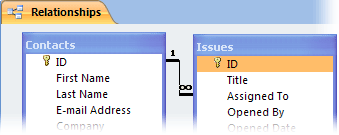
[編輯關聯] 對話方塊即會出現。 下圖顯示對話方塊:
![[編輯關聯] 對話方塊](media/aceditrelationsnew.png)
- 選取 [串聯更新關聯欄位],確保已選取 [強制參考完整性] 核取方塊,然後按一下 [確定]。
為什麼 ID 號碼有時候會略過數字
當您建立設為 [自動編號] 資料類型的欄位時,Access 會在每一筆新記錄中自動產生該欄位的值。 此值預設為遞增,因此每一筆新記錄都會取得下一個可用的序號。 [自動編號] 資料類型的目的是提供適合做為主索引鍵使用的值。 如需詳細資訊,請參閱 新增、設定、變更或移除主索引鍵。
當您從包含設為 [自動編號] 資料類型的欄位的資料表中刪除資料列時,該列 [自動編號] 欄位中的值不一定會自動重複使用。 因此,Access 產生的數字可能不是您預期看到的數字,而且識別碼的順序中可能會出現間隙,這是原本設計的做法。 您應該只依賴 [自動編號] 欄位中值的唯一性,而不是其順序。
使用查詢大量更新資料
新增、更新及刪除查詢是大量新增、變更或移除記錄的強大方式。 此外,當您使用良好的資料庫設計原則時,執行大量更新會更容易且更有效率。 使用新增、更新或刪除查詢可以節省時間,因為您也可以重複使用查詢。
重要 使用這些查詢之前,請先備份您的資料。 手邊有備份可以幫助您快速修復可能無意中犯的任何錯誤。
新增查詢 用來將多筆記錄新增至一個或多個資料表。 新增查詢最常見的用途之一是將來源資料庫中一或多個資料表中的一組記錄新增至目的資料庫中的一或多個資料表。 例如,假設您取得一些新客戶,並建立一個包含這些客戶資訊表格的資料庫。 若要避免手動輸入新資料,您可以將它附加到資料庫中的適當資料表中。 如需詳細資訊,請參閱 使用新增查詢將記錄新增至資料表。
更新查詢 用來新增、變更或刪除許多現有記錄的部分 (,但並非全部) 。 您可以將更新查詢想成 [尋找及取代] 對話方塊的強化版。 您輸入選取準則 (搜尋字串) 的粗略等同值,以及更新準則 (取代字串) 的粗略對等值。 與對話方塊不同,更新查詢可以接受多個準則、可讓您一次更新大量記錄,並可讓您變更多個資料表中的記錄。 如需詳細資訊,請參閱 建立及執行更新查詢。
刪除查詢 當您想要快速刪除大量資料或定期刪除一組資料時,刪除非常有用,因為查詢可以指定快速尋找和刪除資料的準則。 如需詳細資訊,請參閱 新增、編輯和刪除記錄的方法。