
查詢會從資料表中擷取列與欄。 執行查詢後,你可以透過套用篩選器進一步限制資料表中顯示的項目數量。 當你想暫時限制查詢結果,且不想進入設計檢視編輯查詢時,篩選器是個不錯的選擇。 欲了解更多關於建立查詢的資訊,請參閱 查詢簡介。
要篩選查詢資料,請在資料表檢視中開啟,點擊欄位頂端的向下箭頭,並選擇篩選選項。
以下是 Access 應用程式中的樣貌:
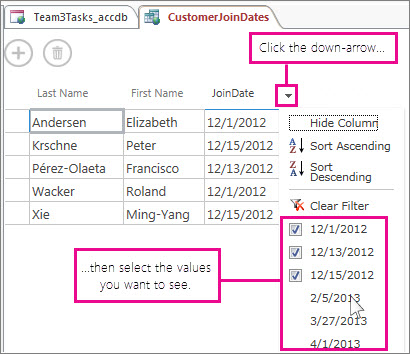
你可以從列表中選擇多個值,但在應用程式中,每次選擇一個選項時,篩選清單就會關閉。 你可以透過重新開啟清單並選擇新項目來持續建立篩選器。 欲了解更多關於 Access 應用程式的資訊,請參閱 建立 Access 應用程式。
這是桌面資料庫的樣子:
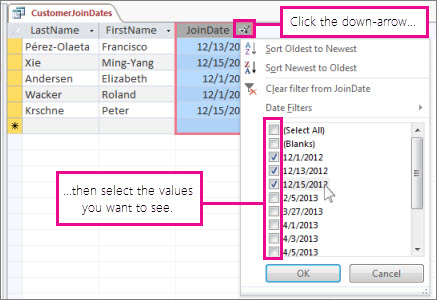
請注意清單中的 日期篩選 選項——在桌面資料庫中,你可以根據欄位的資料類型選擇更專門的篩選器。 例如,在文字欄位中,你會看到「 文字篩選 」選項,在數字欄位中,則是「 數字篩選 」選項。 這些篩選器讓篩選範圍的數值變得更容易,而不必逐個選取所有數值。
關閉查詢時,所有篩選條件都會自動清除。 或者,你也可以點擊列表中的「 清除過濾器 」來清除欄位中的篩選器。
欲了解更多關於建立查詢的資訊,請參閱 查詢簡介;而關於篩選的詳細資訊,請參見 「套用篩選器以檢視 Access 資料庫中的特定紀錄」。