
隨著資料庫的成長,尋找特定記錄將不只是快速瀏覽資料工作表。 在本文中,了解根據您的需求尋找特定記錄的五種方法。
您想要做什麼?
瀏覽所有記錄
如果您想要一次在一筆記錄之間移動,以便依序找出特定記錄,可以使用 TAB 鍵瀏覽記錄。 您也可以使用 [記錄導覽] 按鈕瀏覽 [資料工作表] 檢視中資料表中的記錄。 記錄瀏覽按鈕位於資料表或表單底部。
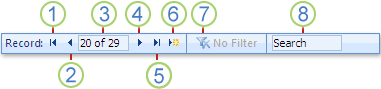
1. 移至第一筆記錄
2. 移至上一筆記錄
3. [目前記錄] 方塊
4. 移至下一筆記錄
5. 移至最後一筆記錄
6. 開啟新的 (空白) 記錄
7. 篩選指標
8. 搜尋方塊
注意
- 當您按一下 [ 目前記錄 ] 方塊時,您可以輸入記錄號碼,然後按 ENTER 以瀏覽至該記錄。 記錄編號會從表單或資料工作表的開頭開始循序計算。 並不對應至任何欄位值。
- 若要查看是否已套用篩選,請查看篩選指標按鈕。 如果沒有套用篩選,或所有篩選都已清除,會顯示 [無篩選條件]。 顯示 [已篩選] 時,您可以按一下此按鈕移除篩選。 同樣地,顯示 [未篩選] 時,您可以按一下此按鈕,套用上一次使用的篩選 (如果有的話)。
- 當您在 [搜尋] 方塊中輸入文字時,隨著您輸入每一個字元,第一個相符值會立刻以醒目提示顯示。 您可以使用此功能,快速搜尋含有相符值的記錄。
移至特定記錄
當您知道要尋找的記錄時,可以移至 Access 中的特定記錄。 [ 移至 ] 方塊可讓您從下拉式清單中選擇特定記錄,通常新增至表單。

若要瀏覽至特定記錄,請按一下 [移至 ] 方塊右側的箭號,然後從下拉式清單中選取記錄。
注意
如果您知道要瀏覽至的記錄的前幾個字元,您可以在 [移至 ] 方塊中輸入這些字元,以協助您快速找到該記錄。
[ 移至 ] 方塊只會顯示足夠的資料,以便唯一識別每筆記錄。 當您從清單中選取記錄時,Access 會在表單的主要區域中顯示該記錄的其餘資料。
搜尋特定記錄
您可以使用 [尋找及取代] 對話方塊中的 [尋找] 索引標籤,搜尋資料表或表單中的特定記錄。 當您要尋找的記錄符合特定準則(例如搜尋字詞)和比較運算子(例如「等於」或「包含」)時,這是尋找特定記錄的有效選擇。
注意
只有當資料表或表單目前顯示資料時,您才能使用 [尋找及取代 ] 對話方塊。 即使因為套用了篩選而沒有可見的記錄,也是如此。
開啟資料表或表單,然後按一下您要搜尋的欄位。
在 [常用] 索引標籤的 [尋找] 群組中,按一下 [尋找] 或按 CTRL+F。
[ 尋找及取代] 對話方塊隨即出現,且 [ 尋找 ] 索引標籤已選取。在 [尋找目標 ] 方塊中,輸入要搜尋的值。
若要變更您要搜尋的欄位或搜尋整個基礎資料表,請按一下 [ 尋找位置] 清單中的適當選項。
秘訣
[ 相符項目 ] 清單代表比較運算子 (例如「等於」或「包含」) 。 若要擴大搜尋範圍,請在 [相符項目 ] 清單中,按一下 [欄位的任何部分]。
在 [搜尋] 清單中,選取 [全部],然後按一下 [尋找下一筆]。
醒目提示您要搜尋的項目時,按一下 [尋找及取代] 對話方塊中的 [取消] 以關閉該對話方塊。 符合您條件的記錄會醒目提示
如需如何使用 [尋找及取代 ] 對話方塊的詳細資訊,請參閱 使用 [尋找及取代] 對話方塊變更資料一文。
篩選以查看限制的記錄數目
當您只想查看滿足特定準則和比較運算子的記錄時,可以篩選以查看有限數量的記錄。 例如,若要快速縮小顯示的記錄範圍,請以滑鼠右鍵按一下您想要比對其值的欄位,然後選取捷徑功能表底部的 [ 等於]、[ 不等於]、[ 包含] 或 [不包含 ]。 篩選可以開啟或關閉,讓您輕鬆地在相同資料的已篩選和未篩選檢視之間切換。 與搜尋不同,篩選只會限制 顯示哪些記錄。
- 若要套用依選取範圍的篩選條件,請開啟資料表或表單。
- 若要確定尚未篩選資料表或表單,請在 [常用 ] 索引標籤的 [排序 & 篩選] 群組中,按一下 [ 進階],然後按一下 [ 清除所有篩選條件],如果該命令可用。
- 瀏覽至包含您想要作為篩選的一部分之值的記錄,然後在 [資料工作表檢視] 中的欄 (內按一下,或在 [表單]、[報表] 或 [版面配置檢視]) 中控制 () 。 若要根據部分選取範圍進行篩選,請只選取您想要的字元。
- 在 [常用 ] 索引標籤的 [排序 & 篩選] 群組中,按一下 [選取範圍],然後按一下您想要套用的篩選。
- 若要篩選選取項目的其他欄位,請重複步驟 3 和 4。
如需如何套用篩選的詳細資訊,請參閱套用 篩選以檢視 Access 資料庫中的所選記錄一文。
建立查詢以尋找特定記錄
可用來搜尋及篩選記錄的技術對於尋找手邊案例的特定記錄非常有用。 不過,您可能想要定期執行相同的搜尋或篩選作業。 您可以建立查詢,而不必每次都重現一組搜尋和篩選步驟。 查詢是尋找特定記錄的強大且彈性的方式,因為它可讓您執行自訂搜尋、套用自訂篩選及排序記錄。 您可以建立自己的查詢,以協助您專注於特定記錄並回答特定問題。 建立之後,查詢便可儲存並重複使用,也可以用於建立表單和報表。
當您使用查詢來搜尋或篩選時,會根據所尋找的資料類型來使用準則。 不同類型的資訊會儲存為不同類型的資料。 例如,生日會儲存為日期/時間資料,而名稱會儲存為文字資料。
有時,您找不到您知道存在的特定記錄。 如果您在因為特定欄位的值而未顯示特定記錄的表單或查詢中查看記錄,則可能發生這種情況。 下列範例示範如何使用查詢來尋找記錄。
假設您使用透過使用 Access 問題範本建立的資料庫來追蹤問題。 [問題] 資料表有一個名為 [狀態] 的欄位,它指出特定問題是作用中、已解決或已關閉。 您可以依照下列步驟建立查詢,顯示狀態為已關閉的問題:
在 [建立] 索引標籤的 [查詢] 群組中,按一下 [查詢設計]。
按兩下 [問題],然後按一下 [關閉]。
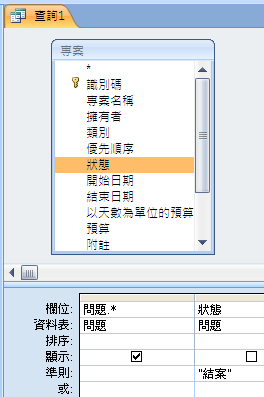
在查詢設計工具中,按兩下 [問題] 資料表中的星號 (*) 。 這有助於確保查詢會顯示它傳回記錄中的所有欄位。
Issues.* 會出現在設計格線的第一欄的 [欄位 ] 列中。 這表示應該傳回 [問題] 資料表中的所有欄位。在查詢設計工具中,按兩下 [問題] 資料表上的 [狀態]。
狀態 會顯示在設計格線的第二欄 [ 欄位 ] 列中。在設計格線的第二欄中,清除 [ 顯示 ] 列中的核取方塊。 這有助於確保查詢不會顯示 [狀態] 欄位。
如果您未清除 [狀態] 欄中的 [ 顯示 ] 核取方塊,[狀態] 欄位會在查詢結果中顯示兩次。在設計格線第二欄的 [ 準則 ] 資料列中,輸入 =“Closed”。 這是您的搜尋準則。 這個方法可讓您確定查詢只會傳回 [狀態] 值為「已關閉」的記錄。
注意
此範例只使用一個搜尋準則。 您可以針對任何特定搜尋使用許多搜尋準則,方法是將準則新增至更多欄位,以及使用 or 列和 or 下方的其他列。
您的查詢已準備好執行,看起來像這樣:
在 [設計] 索引標籤上的 [結果] 群組中,按一下 [執行]。
注意
除非您已開始追蹤問題,因此 [問題] 資料表中有資料,且已將至少一個問題的狀態設為「已關閉」,否則查詢將不會傳回任何結果。 不過,您可以儲存查詢,並在未來隨時使用。
按下 CTRL+S 儲存查詢。
在 [另存新檔] 對話方塊的 [ 查詢名稱 ] 欄位中輸入查詢的名稱,例如 [已關閉的問題],然後按一下 [確定]。
現在,您有顯示狀態為 [已關閉] 問題的查詢。
若要深入了解如何建立查詢以協助您尋找記錄,請參閱建立 簡單的選取查詢一文。
若要深入了解搜尋和篩選準則,請參閱 查詢準則範例一文。