
本主題提供逐步指示,說明如何讓所有人(包括身心障礙使用者)存取您的 Sway,以及解除鎖定您的內容。 當您建立 Sway 時考慮到包容性,每個人都可以閱讀並理解其中的概念和想法。
在本主題中,您將了解如何使用協助工具檢查程式來處理可能導致身心障礙使用者難以使用 Sway 的協助工具問題。 您也會了解如何將替代文字新增至影像和圖形,讓使用螢幕助讀程式的使用者能夠聆聽影像或圖形的全部內容。 此外,您也可以先閱讀如何使用範本、字型和色彩,讓 Sway 的包容性最大化,再與他人共用。
本主題內容
- 讓您的 Sway 易於存取的最佳做法
- 使用協助工具檢查程式檢查您的 Sway
- 使用內建標題樣式
- 使用易於存取的文字和字型格式及色彩
- 建立易於存取的超連結
- 新增或編輯影像和影片的替代文字
- 用隱藏式輔助字幕讓音訊和視訊易於存取
- 使用沉浸式閱讀程式測試協助工具
讓您的 Sway 易於存取的最佳做法
下表包含建立可供身心障礙使用者存取的 Sway 內容的重要最佳做法。
| 要修正的內容 | 為什麼要修正 | 如何修正 |
|---|---|---|
| 避免常見的協助工具問題,例如遺失替代文字和低對比色彩。 | 讓每個人都能輕鬆了解及使用您的 Sway。 | 使用協助工具檢查程式檢查您的 Sway |
| 針對文字與背景色彩,請使用足夠的對比。 | 視障或色盲的 People 需要文字與背景之間的強烈對比,才能看到和使用內容。 |
使用易於存取的文字和字型格式及色彩 使用易於存取的 Sway 樣式 |
| 使用內建標題。 | 若要保留正確的瀏覽順序,並讓螢幕助讀程式更容易閱讀您的 Sway,請在 Sway 中使用邏輯標題順序和內建標題卡片。 | 使用內建標題樣式 |
| 使用熟悉的字型格式。 | 視力不佳或閱讀障礙的 People 可能難以閱讀使用襯線字型和粗格式 (例如斜體) 的文字。 |
使用易於存取的文字和字型格式及色彩 使用易於存取的 Sway 樣式 |
| 新增有意義的超連結文字。 | 傳達有關目的地的清晰準確資訊的連結文字使使用螢幕助讀程式的人更容易瀏覽文字中的連結。 | 建立易於存取的超連結 |
| 包含所有視覺效果的替代文字。 | 替代文字可協助看不到螢幕的使用者了解影像和其他視覺效果中的重要資訊。 針對音訊與視訊內容,除了替代文字,也請包含適用於聽障或聽力受損使用者的隱藏式輔助字幕。 |
新增或編輯影像和影片的替代文字 用隱藏式輔助字幕讓音訊和視訊易於存取 |
使用協助工具檢查程式檢查您的 Sway
協助工具檢查程式是一種工具,可檢閱您的內容並標記其遇到的協助工具問題。 它解釋了為什麼每個問題都可能對殘疾人造成潛在問題。 協助工具檢查程式也會建議您如何解決問題。 透過內建的協助工具檢查程式,您可以輕鬆驗證您的 Sway 是否無障礙。
- 在您的 Sway 中,選取
 [ (]) [協助工具檢查程式] 探索>更多可用選項。

- 在 [協助工具檢查程式 ] 窗格中,選取 [ 檢閱全部]。 顯示第一個問題。
- 修正問題,然後選取
 移至下一個問題。
- 修正所有回報的問題後,請選取 [完成]。
使用內建標題樣式
標題應該以視覺和輔助技術進行掃描。 理想情況下,標題可以解釋卡片或章節的內容。 使用內建標題樣式並建立描述性標題文字,讓螢幕助讀程式使用者更容易判斷郵件的結構及瀏覽標題。
以指定的邏輯順序整理標題。 例如,先使用 標題 1 ,然後使用 標題 2。 此外,將資訊組織成小區塊。 在理想情況下,每個標題只應包含幾個段落。
執行下列其中一個動作:
- 若要插入新標題,請選取
 ([插入內容]) 。 選取 [文字 ] 索引標籤,然後選取其中一個可用的標題層級。
- 若要將現有的文字卡轉換成標題,請將游標放在文字內,然後從工具列選取 [ 標題 ]。
- 若要插入新標題,請選取
使用易於存取的文字和字型格式及色彩
無障礙文字格式不會排除或減慢任何閱讀 Sway 的人的閱讀速度,包括弱視使用者、閱讀障礙使用者或視障使用者。 正確的字型格式和色彩改善 Sway 內容的易讀性和可讀性。
視力障礙的人可能會錯過特定顏色所傳達的含義。 例如,新增底線到色彩編碼的超連結文字中,以讓色盲使用者了解這是連結文字 (即使他們看不到色彩)。 對於標題,請考慮使用 [強調 粗體]。
在標題和文字卡中謹慎使用 重音 符號格式。 閱讀障礙的 People 可能無法閱讀含有過多斜體、全大寫字母和底線的文字。
如需有關如何變更字型格式和色彩的指示,請移至使用 易於存取的 Sway 樣式。
使用易於存取的 Sway 樣式
在 Sway 中,您可以找到預先設計的樣式和設計,或自訂樣式,以確保背景色彩和字型格式和色彩適合所有人。
若要減輕閱讀負載,請選取熟悉的無襯線字型,例如 Arial。 避免使用全大寫字母的用字,以及過多斜體或底線。
在高對比模式下,Sway 中的文字應該可讀。 例如,使用色彩頻譜兩端上的鮮豔色彩或高對比色彩配置。 黑白配置使色盲使用者更容易分辨文字和圖形。
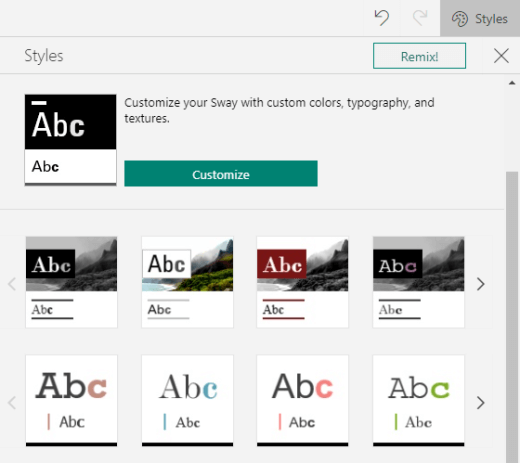
選取 [設計>樣式]。
執行下列其中一個動作:
- 選取您想要的樣式,例如黑白樣式。
- 若要修改預先設計的樣式以符合您的需求,請選取 自訂。 在 [調色盤] 底下,選取高對比調色盤,例如具有黑色背景和白色文字的調色盤。 例如,在 [字型選擇] 底下選取 Arial Nova。
建立易於存取的超連結
若要讓使用螢幕助讀程式的使用者輕鬆瀏覽內容中的超連結,請使用描述性連結文字。
理想情況下,超連結文字應傳達有關目標頁面的清晰準確的資訊。 如果目的地頁面的標題摘要了頁面內容,請使用整頁標題作為超連結文字。 例如,下列超連結文字符合目的地頁面上的標題: 使用 Microsoft 範本建立更多內容。 避免使用「按一下這裡」、「查看此頁面」、「前往這裡」或「深入了解」等連結文字。
- 選取要轉換成超連結的文字片段。
- 在工具列上選取 [ 連結]。
- 在 [連結 ] 對話方塊中,檢閱 [ 顯示文字 ] 欄位中的文字,並視需要加以修改。
- 在 [網頁連結] 文字欄位中,輸入或貼上目的地頁面的 URL,然後選取 [確定]。
新增或編輯影像和影片的替代文字
替代文字可協助使用螢幕助讀程式的人瞭解影像和影片中的重要內容。 螢幕助讀程式會朗讀替代文字,向看不到視覺效果的使用者說明視覺效果。
在替代文字中,簡要描述影像或影片中顯示的內容,以及影像或影片的用途。 如需如何撰寫替代文字的詳細資訊,請移至 撰寫有效替代文字所需了解的一切。
避免在影像中以文字做為傳達重要資訊的唯一方式。 如果您必須使用含有文字的影像,請在內容中重複該文字。 在替代文字中,簡短描述影像,並提及文字的存在及它的用途。
您可以檢閱故事情節中的替代文字。 Sway 會根據檔案名稱建立影像或影片的替代文字。 或者,如果您使用的影像或影片已包含替代文字,例如來自網路的資產,Sway 會包含該文字。 若要尋找遺失的替代文字,請使用 協助工具檢查程式。
在 影像卡 或 視訊卡上,選取影像或影片。
選取 [詳細資料]。
在 替代文字 卡片中,輸入或編輯影像或影片的替代文字。
秘訣
如果視覺效果純粹是裝飾性的,可增添視覺上的興趣,但不提供資訊,例如背景影像,請標示為背景影像,而不需要撰寫任何替代文字。 使用螢幕助讀程式的 People 會聽到這些視覺效果是裝飾性的,並且知道它們不會遺漏任何重要資訊。 若要將視覺效果標示為裝飾性,請在 [替代文字 ] 卡片中選取 [ 裝飾性]。

用隱藏式輔助字幕讓音訊和視訊易於存取
隱藏式輔助字幕讓音訊和視訊內容可供有聽力和學習障礙的使用者存取。 當音訊不方便時也會使用 (例如,機場等嘈雜的環境,或圖書館) 等安靜的環境。
您可以根據帳戶類型和上傳檔案的方式,為檔案新增隱藏式輔助字幕。
| 針對以此帳戶類型上傳的檔案 | 您可以將隱藏式輔助字幕新增至從這些位置上傳的檔案 |
|---|---|
| 以公司或學校帳戶上傳的音訊檔案 |
|
| 以 Microsoft 帳戶 (個人) 上傳的音訊檔案 |
|
| 以公司或學校帳戶上傳的視訊檔案 |
|
| 以 Microsoft 帳戶 (個人) 上傳的視訊檔案 | 目前不支援 |
在 Sway 中的音訊或視訊檔案裡新增隱藏式輔助字幕
- 透過上傳電腦內容、錄製內容,或從 OneDrive 或公司用或學校用 OneDrive 新增內容,將新的視訊或音訊卡新增至您的 Sway。
- 若要展開卡片,請選取 [詳細資料]。
- 選取展開卡片底部的 [新增隱藏式標題]。
- 在 檔案總管 中,選取關閉的標題檔案 (.vtt 格式,且大小上限為 1MB) ,然後選取 [開啟]。
- 選取隱藏式標題語言。
使用沉浸式閱讀程式測試協助工具
當您的 Sway 準備就緒並執行了協助工具檢查程式以確保內容具有包容性時,請嘗試使用沉浸式閱讀程式閱讀 Sway,例如,檢查它對視力障礙使用者的聽起來如何。
- 在您的 Sway 中,選取 [設計>] ([探索協助工具檢視]) > 更多可用選項。
- 在協助工具檢視中,按 F9 或以滑鼠右鍵按一下 Sway,然後選取 [在沉浸式閱讀程式中開啟]。
- 在 [沉浸式閱讀程式] 檢視中,選取 [大聲朗讀]。 聆聽文字的流動方式,以及沉浸式閱讀程式如何宣告 Sway 中的元素。 如果您發現任何協助工具問題,請務必先修正後再分享您的 Sway。
另請參閱
讓您的內容在 Microsoft 365 應用程式中可以存取
確定您的 PowerPoint 簡報可供身心障礙使用者存取。
針對身心障礙使用者提供的客戶技術支援
Microsoft 盡最大的努力為所有客戶提供最佳的體驗。 如果您是殘疾人士或有任何協助工具相關問題,請連絡 Microsoft 殘疾人士 Answer Desk 以取得技術協助。 殘疾人士 Answer Desk 支援小組受過許多常用輔助技術的訓練,並可提供英文、西班牙文、法文和美國手語的協助。 請移至 Microsoft 殘疾人士 Answer Desk 網站,了解您所在地區的連絡人詳細資料。
如果您是政府、商業或企業使用者,請連絡 企業身心障礙人士 Answer Desk。