
本主題將逐步說明如何讓您的 Microsoft Teams 會議、現場活動、通話和訊息對所有人,包括身心障礙者,都能輕鬆使用。
Microsoft Teams 內建了許多功能,幫助不同能力的人參與會議、貢獻意見、閱讀訊息及參與討論。 例如,你會學到如何開啟文字轉錄和字幕、固定手語翻譯員的影片,以及減少會議中的干擾。 你也會學會如何最大化訊息和內容的包容性。
欲了解更多關於 Microsoft Teams 無障礙功能的資訊,請前往Microsoft Teams 的無障礙工具。
本主題內容
分享無障礙內容
如果你打算在會議、電話或訊息中分享像是PowerPoint簡報等內容,請使用無障礙檢查器確認內容是否可及再分享。 無障礙檢查器是一種檢視你內容並標記無障礙問題的工具。 它解釋了為什麼每個問題對身心障礙者來說都可能是潛在的問題。 無障礙檢查器也會建議你如何解決出現的問題。 你可以在大多數 Microsoft 365 應用程式中找到無障礙檢查器,例如 PowerPoint、Word 和 Excel。
關於如何使用無障礙檢查器的逐步說明,請前往 「用無障礙檢查器提升無障礙」。
讓您的會議、現場活動和通話都能無障礙
無論您是會議或活動的組織者、講者,或只是安排通話,請確保每個人都能參與並貢獻意見。 例如,你可以開啟轉錄和字幕,或將手語翻譯員的影片置選,方便存取。
如需進一步了解如何讓您的會議、現場活動和通話無障礙,請參閱「 Microsoft Teams 會議與現場活動的無障礙提示」、善 用 Microsoft Teams 的無障礙功能以提升會議或現場活動體驗,以及 為聽障及聽障人士設置與執行 Teams 會議或現場活動的最佳實務。
開啟文字記錄與字幕
例如,使用字幕或轉錄時,聾人、聽障者或有閱讀障礙等學習障礙者,可以將會議音訊視為文字。 也可以擷取 Microsoft Teams 通話的文字版本並儲存以備後用。
如需詳細使用字幕與文字稿,請前往「 查看 Teams 會議中的即時文字稿」、「 在 Teams 中編輯會議錄影的逐字稿」、「 在 Teams 會議中使用即時字幕」,以及 在Microsoft Teams 會議中使用 CART 字幕 (人工字幕) 。
將影片設為焦點
如果你是會議組織者或講者,你可以將某人的影片聚焦,為會議中的所有人釘選。 例如,你可以聚焦手語翻譯員的影片,讓聽障參與者能輕鬆觀看並專注於翻譯員的影片。
想了解如何使用Spotlight的逐步說明,請前往 Teams會議中某人的影片。
減少干擾
減少會議、現場活動和通話中的干擾,能幫助大家專注於發言者或分享的內容。
例如,如果你在簡報,可以模糊背景,或使用穩定且色彩對比度適當的影像,讓背景不那麼突出或雜亂。 避免使用動畫、閃爍或繁忙的 Teams 背景圖片,因為這些會讓依賴唇讀的使用者以及患有癲癇、癲癇、癲癇、視覺處理障礙或其他狀況的人更困難。 關於如何更改背景的逐步說明,請前往「 更改 Teams 會議背景」。
同樣地,當你在會議或通話中開啟麥克風時,周圍的背景噪音如翻文件、關門聲、狗吠聲等聲音,可能會分散他人注意力。 在 Microsoft Teams for Windows 桌面版中,你可以從三種噪音抑制層級中選擇,幫助大家專注於會議或通話中正在進行的事情。 關於如何設定噪音抑制等級的逐步說明,請參考 「減少 Teams 會議中的背景噪音」。
紀錄會議
錄製會議內容,讓參與者能在自己的時間回顧討論的重點,並回顧第一次可能遺漏的部分。 也可以以較慢或較快的速度觀看錄影。 錄影會被索引,讓參與者能根據幻燈片轉場逐一回顧特定片段。
關於如何錄製會議與現場活動並管理錄影的逐步說明,請前往「 在 Teams 錄製會議」、「 在 Teams 管理即時事件錄影與報告」,以及 在 Teams 播放並分享會議錄影。
建立無障礙訊息
無障礙的聊天與頻道訊息對所有人來說都容易閱讀和理解。 例如,螢幕閱讀器使用者若能利用內建標題樣式與清單合理結構,能快速掃描長訊息。 你也可以在訊息中使用描述性主題,為圖片加入替代文字,並選擇合適的表情符號和表情符號,讓訊息盡可能包容。
在頻道訊息中加入主旨訊息
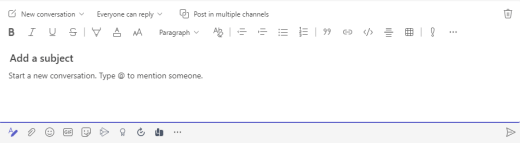
在頻道訊息中加入描述性主題,可以幫助螢幕閱讀器使用者掃描並瀏覽頻道內的貼文,並全面掌握訊息內容。
- 在展開的訊息組合框中,將游標放置於 「新增主旨 文字」欄位,然後輸入你的訊息主題。
建立無障礙標題
在頻道和聊天訊息主體中使用描述性標題,可以幫助讀者快速瀏覽訊息,無論是視覺化還是輔助科技,都能掌握訊息的整體內容。
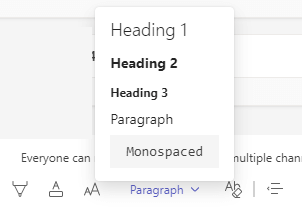
理想情況下,標題會說明訊息中某個部分的內容。 使用內建的標題樣式,並建立描述性標題文字,讓螢幕閱讀器使用者更容易辨識訊息結構並導航標題。
請依照規定的邏輯順序組織標題,且不要跳過標題層級。 例如,先用標題1、標題2,再用標題3,而不是先用標題3、標題1,然後再用標題2。 將資訊組織成小塊。 在理想情況下,每個標題只應包含幾個段落。
- 在展開的訊息寫作框中,將游標放置到你想要建立標題的位置。
- 選擇下拉選單, (豐富樣式) ,然後選擇你想要的標題樣式。
避免使用表格
一般來說,盡量避免使用表格,並用其他方式呈現資料,例如有標題的段落。 固定寬度的表格對使用放大鏡的人來說可能較難閱讀,因為這類表格會強制內容被限制在特定大小。 這使得字型非常小,迫使放大器使用者必須橫向捲動,尤其是在行動裝置上。
如果你必須使用桌子,請遵循以下指引,確保你的桌子盡可能無障礙:
- 避免使用固定寬度的表格。
- 如果你的表格中有超連結,請編輯連結文字,讓它們合理且不會在句子中斷。
- 確保表格用放大鏡很容易看懂。 例如,在行動裝置上查看你的訊息,確保人們不需要在手機上橫向捲動。
在聊天訊息的視覺圖中加入替代文字
替代文字幫助看不到螢幕的人理解視覺內容中重要的內容。 在替代文字中,簡要描述圖片並說明其意圖。 螢幕閱讀器會閱讀文字,向無法看到圖片的使用者描述圖片。
避免在影像中以文字做為傳達重要資訊的唯一方式。 如果必須使用帶有文字的圖片,請在訊息內容中重複該文字。 在替代文本中,提及文本的存在及其意圖。
如果圖片純粹是裝飾性的,請在替代文字中說明。
秘訣
要撰寫出好的替代文字,請務必精簡且明確的方式傳達該內容與影像的用途。 替代文字通常不應該超過一兩句短句,幾個經過深思熟慮的詞彙就足夠了。 請勿將周圍文字內容重複為替代文字,或使用與圖片相關的詞語,如「a graphic of」或「a image of」。想了解更多如何撰寫替代文字的資訊,請參考 「撰寫有效替代文字所需的一切」。
把圖片貼到你的聊天訊息裡。
注意
目前無法在附加圖片或頻道訊息中新增替代文字。
右鍵點擊圖片,然後選擇 新增替代文字。切換 文字 對話框會打開。
輸入影像的替代文字。
選取 [儲存]。
使用無障礙字體大小與顏色,以及包容性的文字格式
無障礙字體和文字格式不會排斥或減慢任何人閱讀訊息內容的速度,包括視力低下、閱讀障礙者或盲人。 適當的字體和格式能提升訊息的可讀性與可讀性。 你訊息中的文字也應該在高對比模式下可讀。
關於如何更改字體大小與文字格式的逐步說明,請前往「 在 Teams 中更改訊息字體大小 」並 「在 Teams 中格式化訊息」。
以下提供幾個建議供您參考:
- 為了確保文字在高對比模式下顯示良好,請使用字體顏色的 自動 設定。
- 避免使用全大寫字母的用字,以及過多斜體或底線。
- 視障者可能會錯過特定顏色所傳達的意義。 例如,在顏色編碼的超連結文字中加底線,讓色盲者即使看不見顏色,也知道文字已被連結。
- 從 Microsoft Teams 訊息中三種字型大小中,選擇 「大」。
建立可存取的連結
使用螢幕助讀程式的人士有時會瀏覽連結清單。 連結應清楚傳達與目的地相關的正確資訊。 如果超連結目標頁的標題能準確說明頁面內容,就用它作為超連結文字。 例如,這個超連結文字與目標頁面的標題相符: 用 Microsoft 模板創造更多。 避免使用像「點此」、「查看此頁」、「前往此處」或「了解更多」等連結文字。
關於如何建立無障礙超連結的逐步說明,請前往 Teams 中的「傳送檔案、圖片或連結」。
建立無障礙清單
為了讓螢幕閱讀器更容易閱讀你的 Microsoft Teams 訊息,請將資訊組織成小塊,例如項目符號或編號清單。
設計清單,讓你不必在列表中加上沒有項目符號或數字的普通段落。 如果你的清單被簡單的段落分隔,有些螢幕閱讀器可能會錯誤地標示清單項目的數量。 此外,使用者可能會在列表中聽到自己要離開清單的訊息。
- 在展開的訊息寫作框中,將游標放置你想建立清單的位置。
- 要建立項目符號或編號清單,請在 Microsoft Teams 中選擇項目
 (項目符號列表) 或
  (編號列表) 。
 - 輸入你的清單項目。
請謹慎選擇你的表情符號、表情符號和 GIF
如果你在訊息中使用表情符號、表情符號或 GIF,請謹慎挑選,並考慮你的受眾。 偶爾用表情符號、表情符號或 GIF 來強調,而不是試圖用它們傳達整個訊息。
最好使用不會移動的表情符號或表情符號,而不是持續移動的。 使用會短暫移動的植物時要小心。 這些移動符號對某些人來說可能很有趣,但其他人可能會覺得分心,因此可能難以專注理解你的訊息。
有些讀者可能使用螢幕閱讀器或其他輔助技術,例如放大、縮放,或電腦上的不同色彩方案,例如高對比模式。 為了確保表情符號、表情符號或 GIF 包含內容,請執行以下步驟:
- 測試表情符號放大到 200% 時的樣子。
- 確保有替代文字。 如果可能,請加入替代文字,或描述訊息內的表情符號、表情符號或GIF。
- 如果你用表情符號、表情符號或 GIF 代替文字,請選擇色彩對比度良好的。
使用讀者可能熟悉的常見符號。 例如,用酪梨表情符號來表示健康飲食,可能不是所有閱讀你訊息的人都能理解。
對於有認知障礙的人來說,新奇或不尋常的表情符號、表情符號和 GIF 會讓你的訊息更難被理解。 例如,有些人可能無法解碼橫向表情符號。
測試使用沉浸式閱讀程式的無障礙功能
發佈訊息後,試著用沉浸式閱讀程式閱讀,看看聽起來如何。 如果你發現無障礙有任何問題,可以編輯訊息後再重新發布。
關於如何使用沉浸式閱讀程式的逐步說明,請前往 Microsoft Teams 中使用沉浸式閱讀程式。
另請參閱
利用 Microsoft Teams 中的協助工具,取得更佳的會議或即時活動體驗
包容性 Microsoft Teams 會議與現場活動的無障礙建議
針對身心障礙使用者提供的客戶技術支援
Microsoft 盡最大的努力為所有客戶提供最佳的體驗。 如果您有身心障礙或無障礙相關問題,請聯絡 Microsoft 殘障服務 台尋求技術協助。 殘疾人士 Answer Desk 支援小組受過許多常用輔助技術的訓練,並可提供英文、西班牙文、法文和美國手語的協助。 請移至 Microsoft 殘疾人士 Answer Desk 網站,了解您所在地區的連絡人詳細資料。
如果您是政府、商業或企業用戶,請聯絡 企業殘障諮詢台。