

在您傳送 Outlook 電子郵件訊息或共用 Word 文件、Excel 試算表、PowerPoint 簡報或 OneNote 筆記本之前,請先執行 [協助工具檢查程式] 以讓其他人更容易閱讀與編輯您的內容。
Word 傳統型應用程式提供新版協助工具檢查程式,且即將可供其他 Office 傳統型應用程式 (包括 Outlook、Excel 和 PowerPoint) 使用。
注意
- 若要深入了解新的協助工具小幫手,請移至 使用 協助工具小幫手改善您文件中的協助工具。
- 若要深入了解協助工具問題的即時畫布通知,請移至 在使用 Microsoft 365 應用程式時,獲得協助工具問題的即時通知。
本主題內容
使用協助工具檢查程式
選取 [校閱] 索引標籤。
注意
在 Outlook 中,您撰寫或回覆郵件時只會看到 [ 校閱 ] 索引標籤。
選取
![[檢查協助工具] 按鈕](../media/shared-check-accessibility-button-icon.png) [檢查協助工具] 以開啟右側的 [協助工具] 窗格。
[檢查協助工具] 以開啟右側的 [協助工具] 窗格。
![功能區中的 [協助工具檢查程式] 按鈕。](../media/shared-accessibility-checker-button-on-ribbon.png)
秘訣
針對 Word、Excel 和 PowerPoint 桌面,請選取 [檢查協助工具] 按鈕的下半部以取得更多選項。
在 [協助工具] 窗格中,檢閱並解決 檢查結果下的發現。
套用建議的動作
在 [協助工具 ] 窗格中,您會看到錯誤和警告的清單,以及每個錯誤和警告的修正建議。
若要快速修正問題,請套用其中一個建議動作。 如需如何分類結果的詳細資訊,請參閱 協助工具檢查程式的規則。
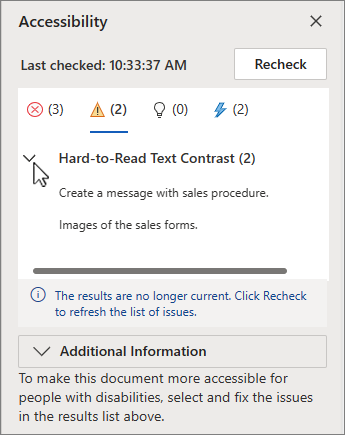
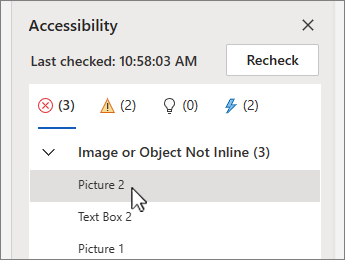
在 [協助工具] 窗格中,選取 [警告 ] 或 [錯誤] 底下的問題。 清單會展開並顯示受此問題影響的項目和物件。
秘訣
選取該項目或物件,以檢視受影響項目或物件的確切位置。
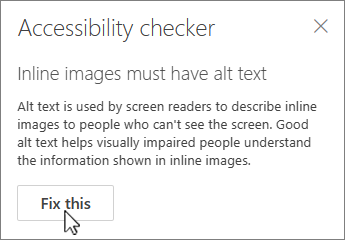
若要解決此問題,請選取旁邊的向下箭號
 按鈕,並開啟 [建議的動作] 清單。

若要套用修正,請從 [建議的動作 ] 清單中選取動作。 若要檢視更多選項,請選取動作 (旁的向右箭號
 按鈕 如果有) 。
仔細檢查並解決 [警告 和 錯誤] 下的每個問題。
看不到協助工具檢查程式嗎?
如果您未看見 [校閱] 索引標籤上的 [檢查協助工具,表示您可能使用的是舊版應用程式。 請依照下列步驟開啟協助工具檢查程式:
- 選取 [檔案] 索引標籤,然後選擇 [資訊]。
- 選取 [查看問題]。
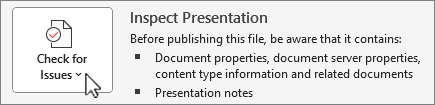
- 在 [檢查問題] 下拉式功能表中,選取 檢查協助工具。
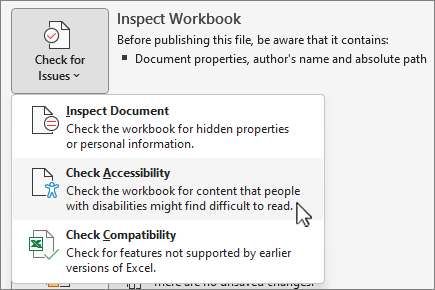
-
[協助工具檢查程式] 工作窗格會在內容的旁邊顯示,並顯示檢查結果。
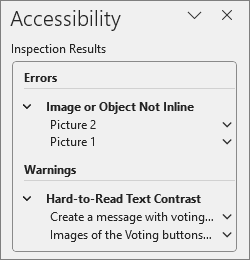
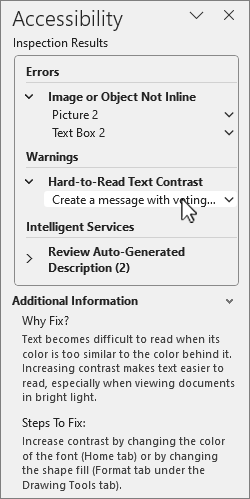
- 在 [檢查結果] 底下,選取一個問題,以查看修正問題的原因和方法。 這項資訊會顯示在 [其他資訊] 底下。
另請參閱
 (查看更多項目) 並選擇 [自訂工具列]。 然後將 [檢查協助工具] 按鈕拖放到工具列。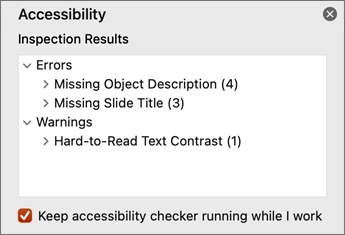

![[錯誤] 圖示](../media/web-error-icon.png)

![提示] 圖示](../media/web-tips-icon.png)
![[智慧型服務] 圖示](../media/web-intelligent-services-icon.png)
針對身心障礙使用者提供的客戶技術支援
Microsoft 盡最大的努力為所有客戶提供最佳的體驗。 如果您是殘疾人士或有任何協助工具相關問題,請連絡 Microsoft 殘疾人士 Answer Desk 以取得技術協助。 殘疾人士 Answer Desk 支援小組受過許多常用輔助技術的訓練,並可提供英文、西班牙文、法文和美國手語的協助。 請移至 Microsoft 殘疾人士 Answer Desk 網站,了解您所在地區的連絡人詳細資料。
如果您是政府、商業或企業使用者,請連絡 企業身心障礙人士 Answer Desk。